
win8关机快捷键,小编教你win8怎么关机
番茄系统家园 · 2022-06-18 03:55:32
不管是现在使用Win8系统或者曾经使用过Win8系统,肯定有部分用户被Win8系统的关机折腾过,因为Win8系统改变了用户习惯性的开机按钮,虽然说最终还是找到了,但是win8怎么关机?下面,小编给大家带来了win8关机快捷键的图文。
越来越多人使用为win8系统了,但是win8系统取消了电脑的开始菜单的,导致开机关机麻烦了,那么用习惯了XP和win7的同学,找不到win8的关机按钮了。怎么快捷关机呢?下面,小编就来跟大家讲解win8关机快捷键的操作步骤了。
win8怎么关机
方法一:
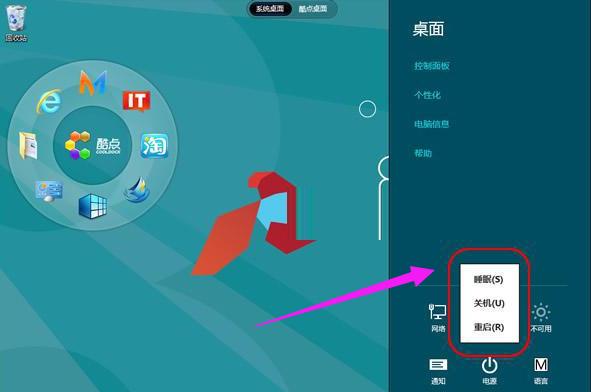
1、“Win + i” 快捷键或者借助鼠标滑至桌面右下/右上角,调出Charm菜单工具栏;
2、然后点击“电源”即可看到睡眠、关机、重启选项
电脑关机图-1
方法二:
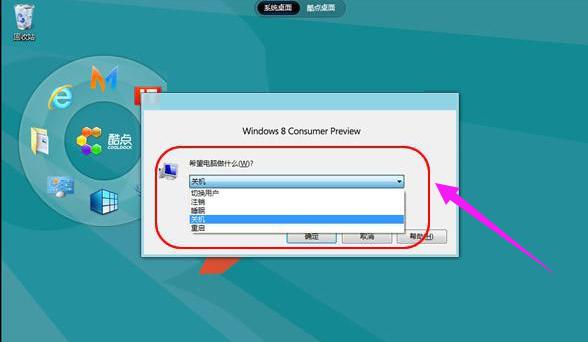
1、快捷键“Alt + F4”,调出关闭Windows窗口;
2、在Metro界面中,“Alt + F4”体现为“关闭Metro应用”功能。
电脑关机图-2
方法三:
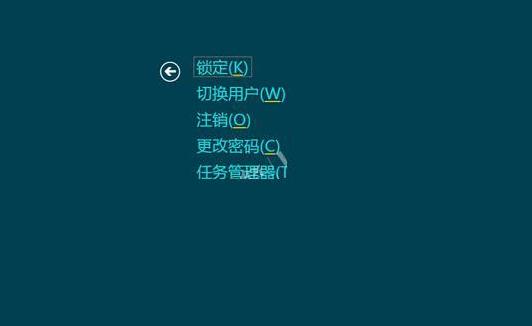
快捷键“Ctrl + Alt + Del ”,关机选项在桌面右下角。
win8图-3
方法四:
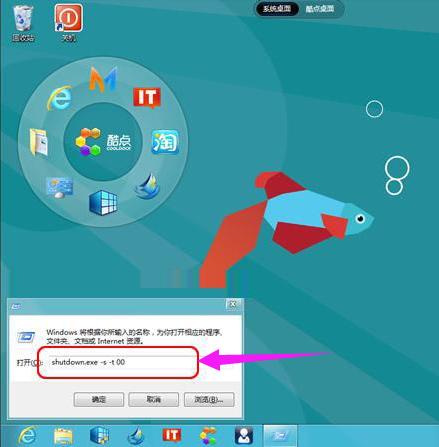
Win +R 下运行“shutdown.exe -s -t 00”命令。
快捷键图-4
方法五:
借助“shutdown.exe -s -t 00”命令,在桌面创建关机快捷方式按钮。
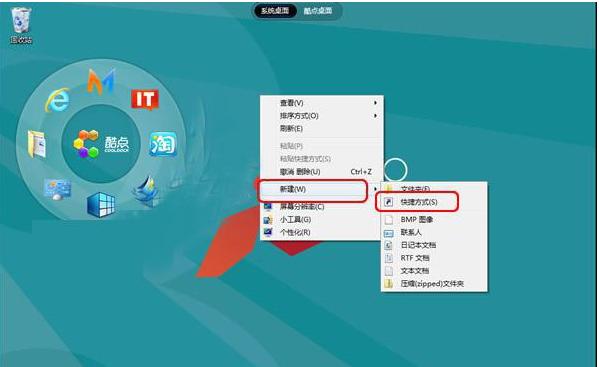
关机快捷键图-5
但是更加推荐“shutdown.exe -s -t 0 -hybrid”命令,
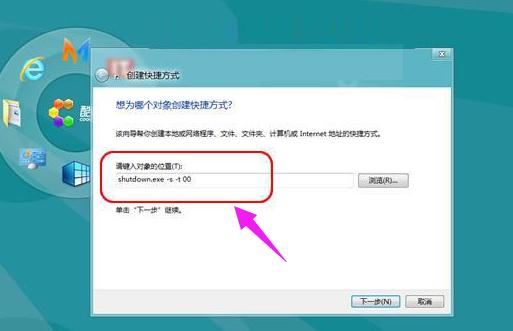
win8图-6
它才是Win8中的混合关机。
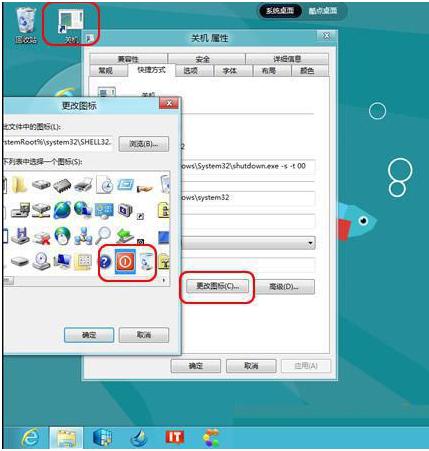
win8图-7
以上就是win8关机快捷键的使用操作。
免责声明: 凡标注转载/编译字样内容并非本站原创,转载目的在于传递更多信息,并不代表本网赞同其观点和对其真实性负责。如果你觉得本文好,欢迎推荐给朋友阅读;本文链接: https://m.nndssk.com/xtjc/256138aBmeLi.html。猜你喜欢
最新应用







热门应用













