
usb端口,小编教你如何禁用USB接口
番茄系统家园 · 2022-06-28 02:43:49
随着U盘使用不断的普及,电脑之间拷贝文件、资料已经变的很方便。但是同样给公司或个人带来烦恼,计算机中存储着大量重要资料,一旦泄露出去,将造成无法挽回的损失,为了防止企业的重要资料被有意或无意泄露出去,下面,小编就给大家带来了禁用USB接口的图文操作。
在企事业单位局域网中,有时候处于操作系统安全、电脑文件安全考虑的需要,常常需要禁用USB接口使用,尤其是禁用U盘、移动硬盘等USB存储设备。那么如何禁用USB接口,用usb端口的用户很多,但是知道禁用USB接口的用户却很少,下面,小编就来跟大家分享禁用USB接口的操作。
如何禁用USB接口
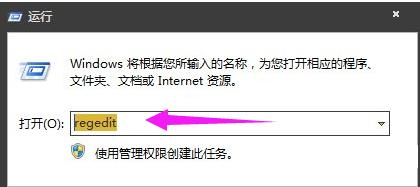
按下Win+R,输入:regedit 启动注册表编辑器
禁用接口图-1
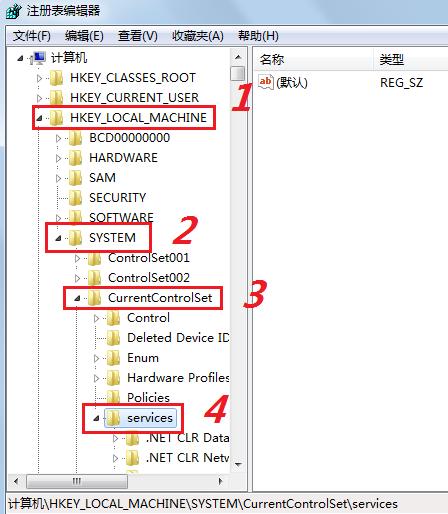
在弹出来的注册表编辑器里选择“HKEY_LOCAL_MACHINE”——“SYSTEM ”——“Currentcntrolset”——“services”。
禁用USB接口图-2
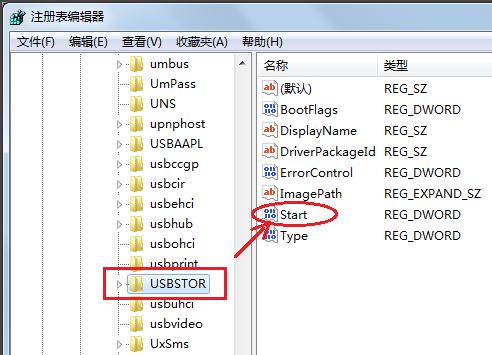
再选择“USBSTOR”文件夹,然后双击文件夹里的“start”。
端口图-3
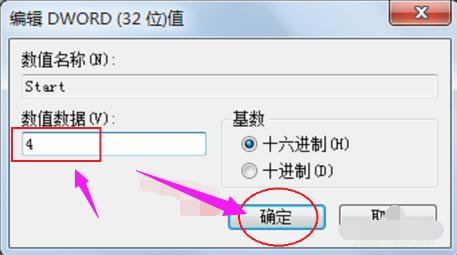
在弹出的窗口中输入“4”,点击确定,退出注册表即可。重启电脑后会发现所有的USB接口都不能用了。
端口图-4
以上就是禁用USB接口的操作,更多精彩教程尽在“小白一键重装”。
免责声明: 凡标注转载/编译字样内容并非本站原创,转载目的在于传递更多信息,并不代表本网赞同其观点和对其真实性负责。如果你觉得本文好,欢迎推荐给朋友阅读;本文链接: https://m.nndssk.com/xtjc/256119Pg1kEs.html。猜你喜欢
最新应用







热门应用













