
win8.1升级,小编教你win8.1如何升级win10
番茄系统家园 · 2022-06-20 07:00:33
Win10贯彻了“移动为先,云为先”的设计思路,一云多屏,多个平台共用一个应用商店,应用统一更新和购买,是跨平台最广的操作系统。新系统的名称跳过了一个数字“9”,标志着它实现了一个飞跃,旨在统一计算和移动设备体验。那么win8系统如何升级至Win10?下面,小编给大家带来了win8.1升级win10的图文操作。
对于win8.1系统用户来说,想要将系统升级到win10系统,可通过微软官方发布的升级补丁,即可将系统升级到win10系统,不过很多用户在接收到win10系统的推送更新后,却不知道如何将win8.1系统升级到win10?下面,小编就提供两个win8.1升级至win10系统的方法。
win8.1如何升级win10
方法一
1,到小白官网上下载小白一键重装工具下载完成后并将其打开,进入【一键装机】界面,点击【系统重装】开始检测电脑系统和硬件环境。
(注:打开之前需要关闭所有杀毒软件和系统防火墙,避免因杀毒软件的阻拦而造成操作失败)
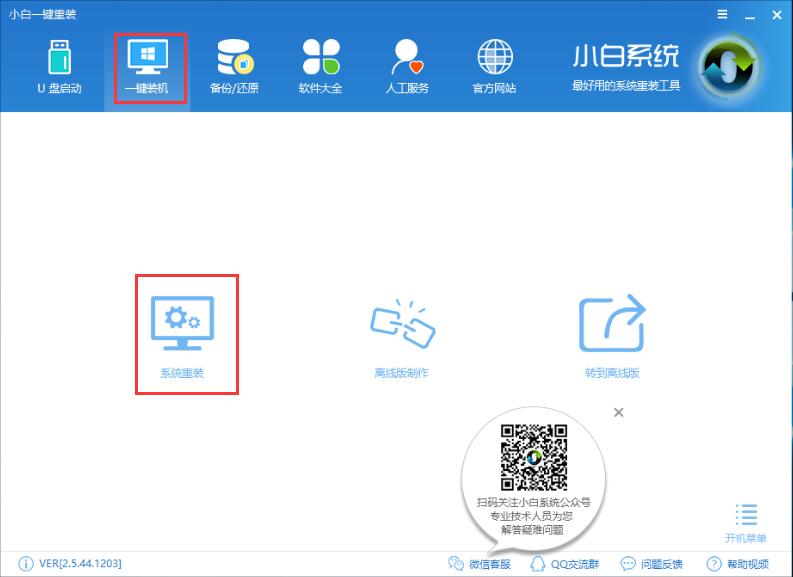
2,等待检测完成后,点击下一步。(如图:左侧为系统重装的步骤)
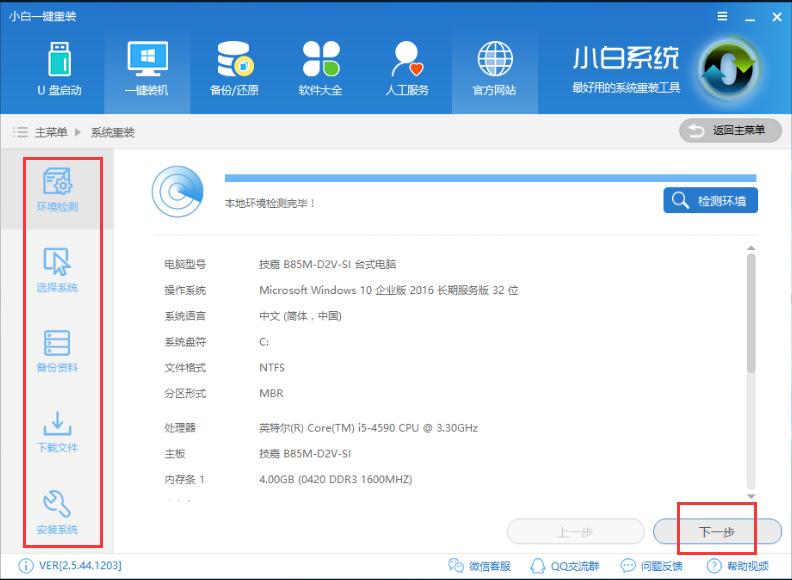
3,进入系统选择界面,在这里我们选择需要安装的Windows10系统,点击下一步。
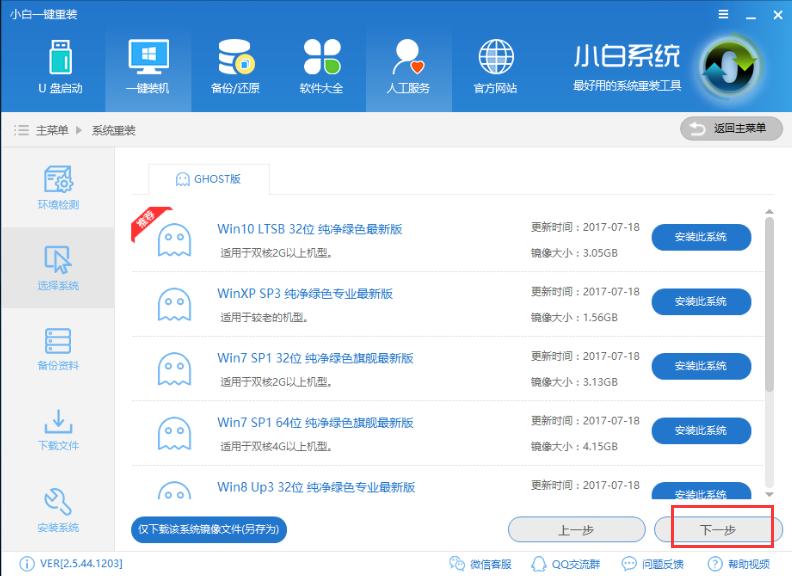
4,勾选重要的数据进行备份,点击下一步。
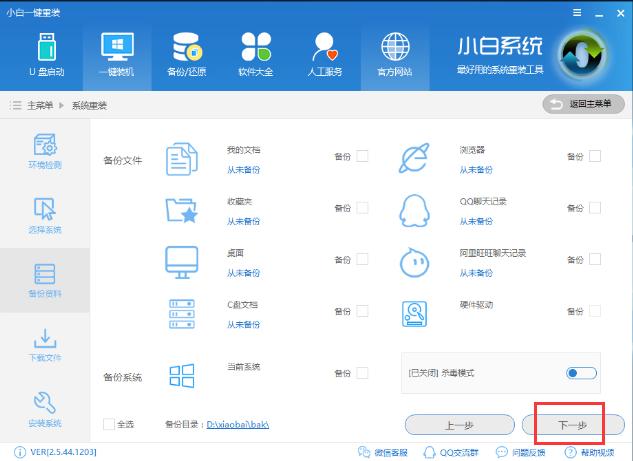
5,开始下载系统镜像和备份系统文件。
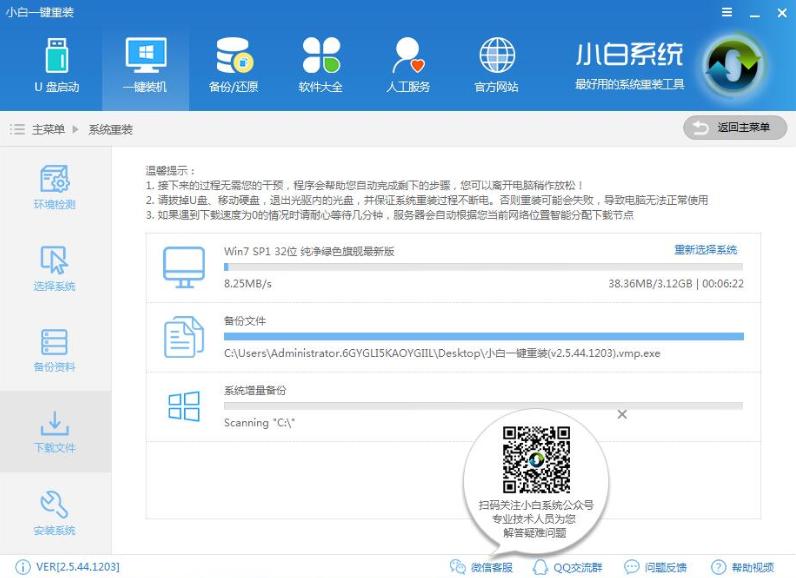
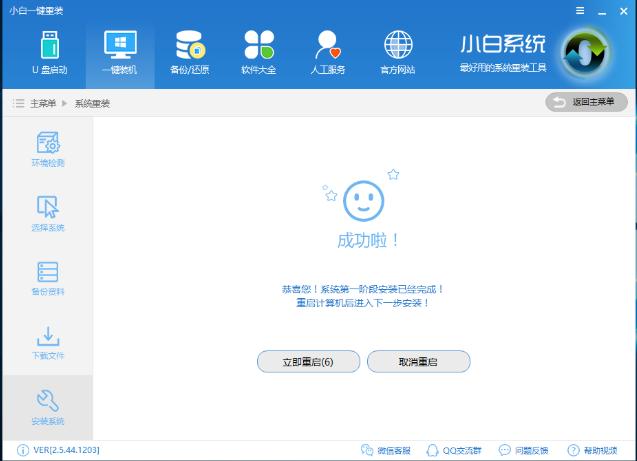
6,系统下载完成后,小白将会校验系统文件MD5值,完成后会自动重启进行系统重装。
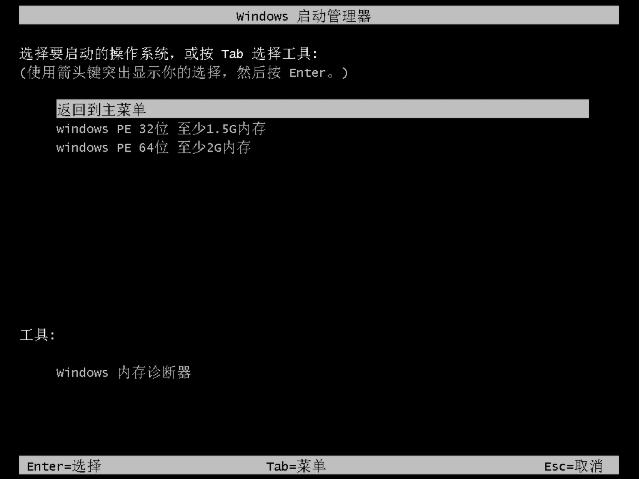
7,重启完成后点击选择“windows PE 64位”进入安装
8,由于下面的步骤是全自动完成的,所以这里小编就不一一的描述了。
方法二
1,在Windows Update接收推送
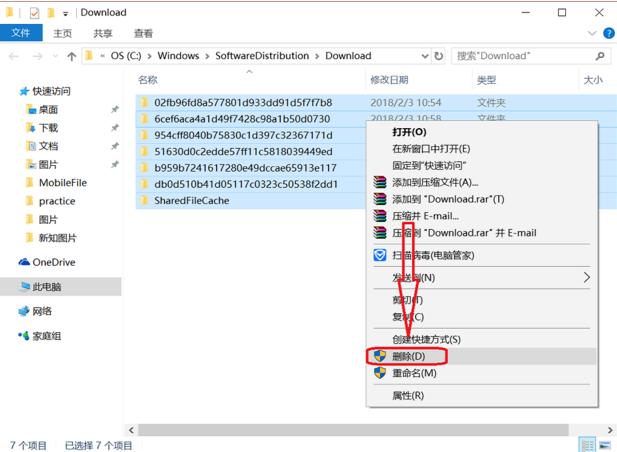
先删除C:\Windows\SoftwareDistribution\Download目录下的所有文件。
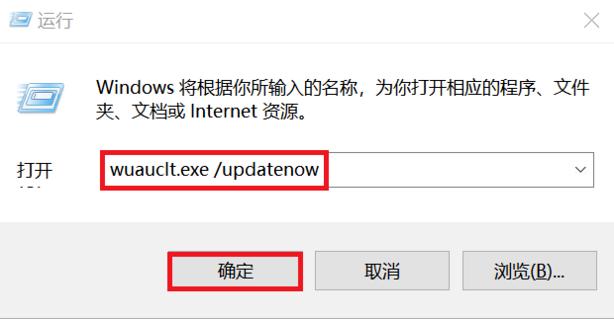
2,然后敲击键盘上的“win+r”组合键打开运行窗口,输入“wuauclt.exe /updatenow”命令,(注意:一定要保留空格)点击确定,即可在Windows Update中收到更新推送,之后便可根据推送更新成Win10。
好了,关于win8.1怎么升级成win10的方法小编就讲解到这了。
免责声明: 凡标注转载/编译字样内容并非本站原创,转载目的在于传递更多信息,并不代表本网赞同其观点和对其真实性负责。如果你觉得本文好,欢迎推荐给朋友阅读;本文链接: https://m.nndssk.com/xtjc/256116WPDGEQ.html。



















