
电脑配置怎么看,小编教你怎么查看电脑配置
番茄系统家园 · 2022-06-20 00:12:28
电脑配置一般CPU、显卡、主板、内存、硬盘、显示器等等,一般台式电脑对电脑配置的要求要高一些,相信很多男生打游戏也比较在乎配置,那你对你电脑的配置了解多少呢?可能连查看都不知道该怎么操作吧,下面,小编就来跟大家介绍查看电脑配置的操作方法。
很多人购买电脑都会问店员电脑配置是怎样的,都要检查硬件是否符合要求,避免不必要的麻烦,虽然事先了解是很好的,但是电脑组装起来也是非常容易的,谁知道会不会被掉包一个重要零件呢?那么怎么查看电脑配置?下面,小编就来跟大家聊聊查看电脑配置的操作了。
怎么查看电脑配置
方法一:通过计算机属性查看电脑配置
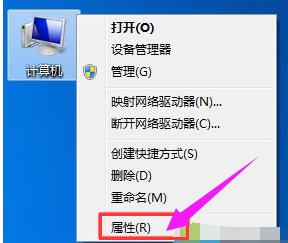
在系统桌面上右键点击”我的电脑”(这台电脑/计算机),选择“属性”
电脑图-1
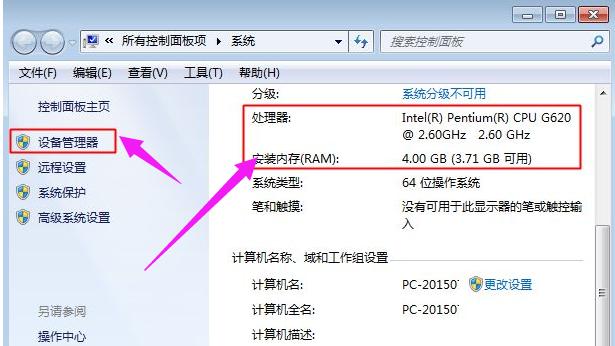
在系统属性可以查看“处理器”和“安装内存”两个信息,以及安装系统的版本和位数,如果要看显卡,则点击左上角“设备管理器”
电脑配置图-2
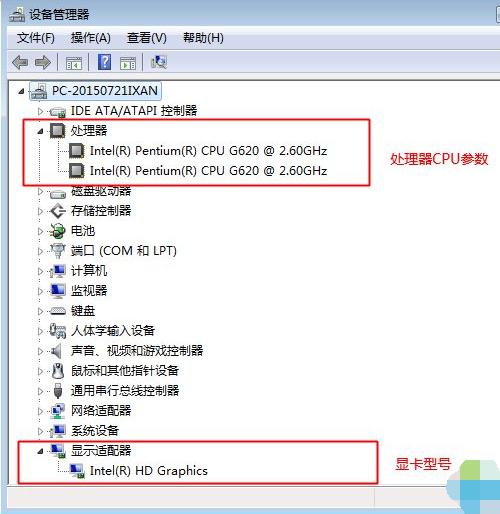
展开“处理器”和“显示适配器”,查看处理器几核心、频率和显卡的型号信息。
查看电脑配置图-3
方法二:自带DirectX诊断工具查询电脑配置
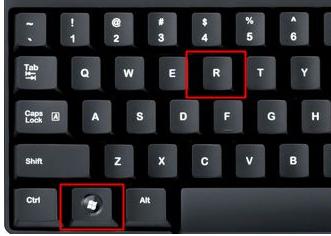
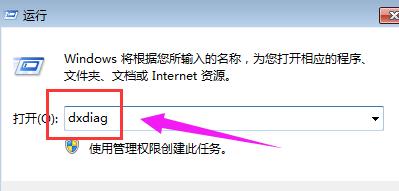
按下Win+R组合键打开运行对话框
电脑图-4
在运行输入框中输入dxdiag,确定,打开DirectX诊断工具
电脑配置图-5
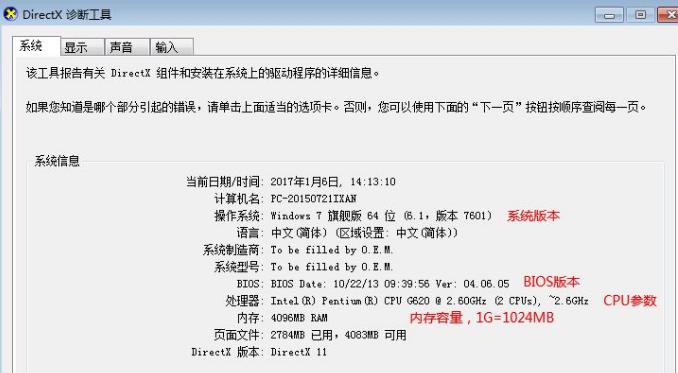
在“系统”选项卡中查看处理器参数、内存容量、BIOS版本和DirectX版本
查看配置图-6
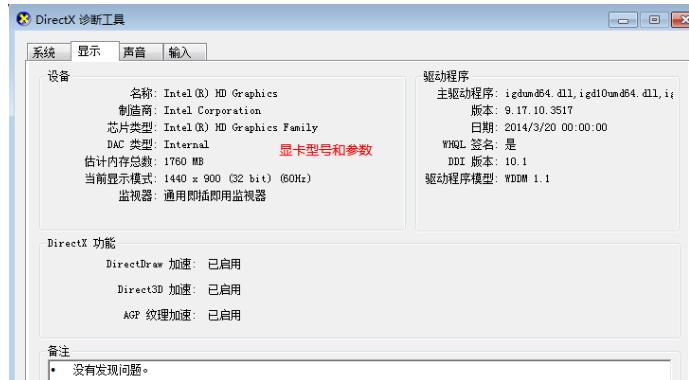
在“显示”选项卡中查看“显卡”的型号和参数信息。
电脑配置图-7
方法三:硬件检测工具查询硬件配置信息
第三方的硬件检测工具,比如电脑管家、360硬件大师、鲁大师等;
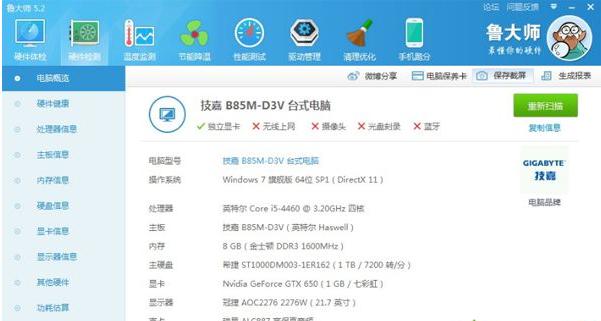
这边使用鲁大师为例,点击“硬件检测”,即可查询电脑各个硬件的详细信息
电脑配置图-8
如果要查看某个硬件的信息,只需点击左侧栏目的项,比如主板信息、显示器信息、处理器信息、硬盘信息、显卡信息等等。
以上就是查看电脑配置的操作方法。
免责声明: 凡标注转载/编译字样内容并非本站原创,转载目的在于传递更多信息,并不代表本网赞同其观点和对其真实性负责。如果你觉得本文好,欢迎推荐给朋友阅读;本文链接: https://m.nndssk.com/xtjc/256109canaE3.html。



















