
mac截图快捷键,小编教你mac系统怎么截图
番茄系统家园 · 2022-11-28 01:07:00
刚从windows环境切换到mac OS X环境的用户对新的MAC环境有诸多不适,有些基本的功能还不熟悉,有时希望能将一些操作步骤截图保留下来,却不知道该怎么去操作,为此,小编给大家带来了关于mac系统怎么截图的图文操作解说了。
对于截屏大家也都不陌生,qq截屏、手机截屏、电脑截屏等等,但大家知道mac电脑要怎样截屏吗?很多使用Mac苹果电脑的伙伴还不知道Mac苹果电脑如何截图?很多新手来说可能还不太会,下面,小编就来跟大家分享mac系统怎么截图。
mac系统怎么截图
区域截图方法:
截图快捷键:Command + Shift + 4,光标将变成一个小有刻着十字标尺线的十字线;
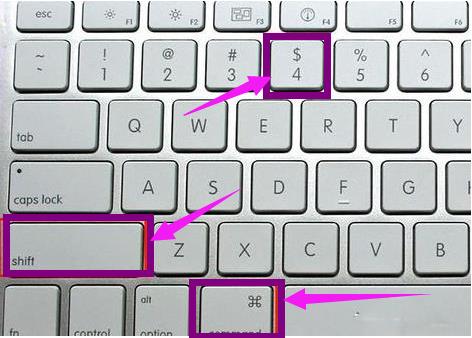
截图图-1
点击并拖动鼠标来突出你想拍照的区域。拖动光标,选区将会出现半透明灰色矩形

mac图-2
放开鼠标。你就会听到一个简短的照相机快门声音,这是一个截图完成信号,说明你截图成功了,在桌面即可看到格式为“.Png”的截图文件
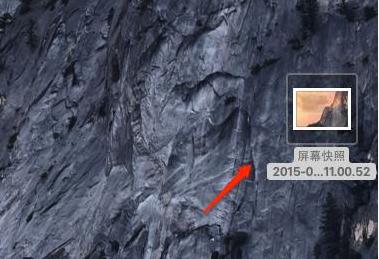
截图图-3
全屏截图方法:
截图快捷键:Command + Shift + 3
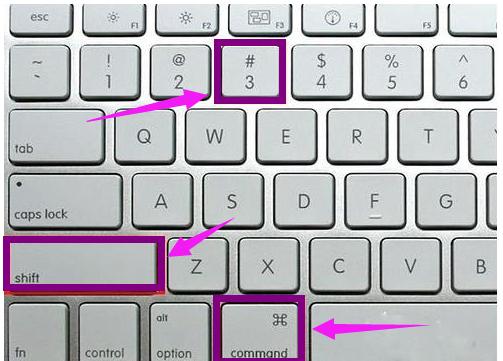
mac系统图-4
按下快捷键后直接就能听到一个简短的照相机快门声音,跟区域截图一样,在桌面可以看到一个格式为“.Png”的截图文件
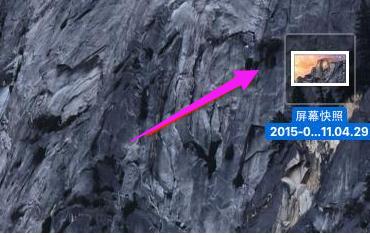
截图快捷键图-5
以上就是mac截图快捷键的操作了。
免责声明: 凡标注转载/编译字样内容并非本站原创,转载目的在于传递更多信息,并不代表本网赞同其观点和对其真实性负责。如果你觉得本文好,欢迎推荐给朋友阅读;本文链接: https://m.nndssk.com/xtjc/256048N64I8C.html。猜你喜欢
最新应用







热门应用













