
怎么把手机的照片传到电脑,小编教你把手机的照片传到电脑
番茄系统家园 · 2022-11-27 10:03:31
现实生活中,我们较多的用手机相机拍照,拍得多了,不仅占用了手机太多的内存空间,而且还有丢掉的可能,怎么办?不妨把手机上的照片导出到电脑的一个硬件设备上长时间的保存,下面,小编给大家带来了把手机的照片传到电脑的图文教程了。
如果存储了太多的照片,就会引起手机内存不足,导致手机运行缓慢,影响正常使用。还在为手机里日益增多的照片导致储存空间不够而发愁么?很多用户选择将照片传送到电脑中保存。下面,小编就来跟大家讲解把手机的照片传到电脑的操作步骤。
怎么把手机的照片传到电脑
首先在电脑上打开浏览器,输入网址wx.qq.com
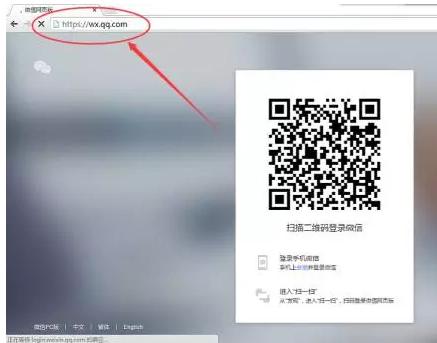
照片图-1
在手机微信里打开“扫一扫”

手机传照片图-2
扫描电脑网页上的二维码

电脑图-3
出现登录页面,点击登录
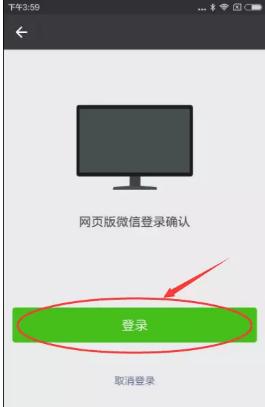
手机图-4
登录后电脑和手机的界面分别
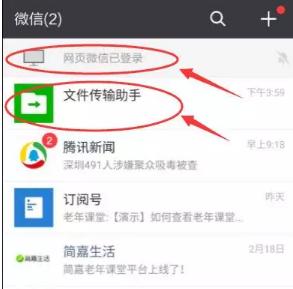
手机图-5
最上面出现,网页微信已登录提示
自动出现,“文件传输助手”的联系人
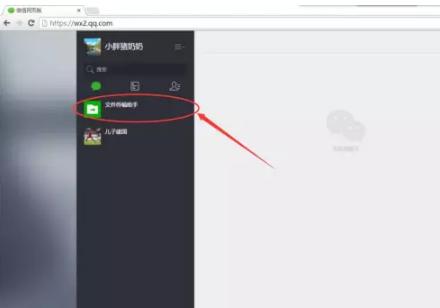
照片图-6
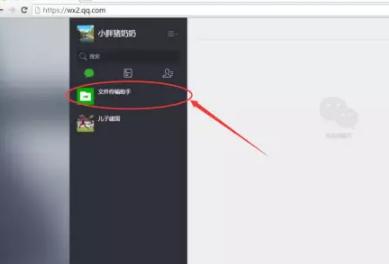
左侧出现“文件传输助手”的联系人
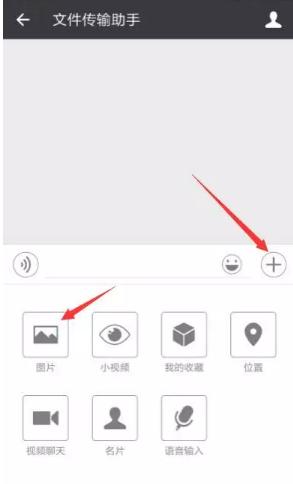
手机上打开“文件传输助手”的对话界面,点“+”发送图片
电脑图-7
选择要传的照片,一次最多传9张,选完后记得点右下角的“预览”

手机传照片图-8
记得点“原图”。选中“原图”

手机图-9
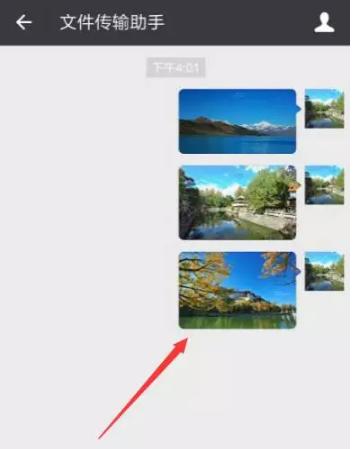
手机发送完成
电脑图-10
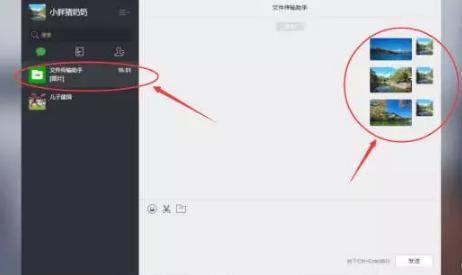
电脑端打开“文件传输助手”
手机传照片图-11
手机图-12
在电脑上把照片保存到理想的位置
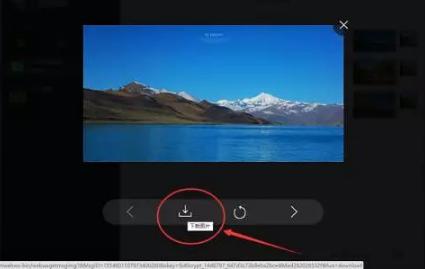
照片图-13
都完成后,手机上可以退出网页版微信
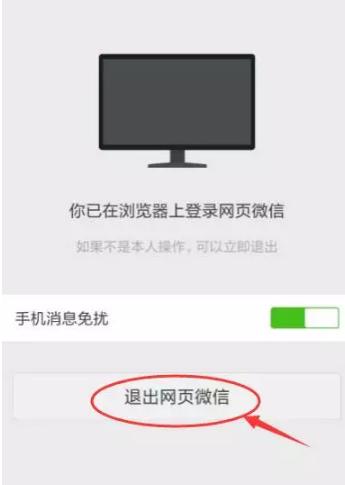
手机传照片图-14
点击“确定”

手机传照片图-15
以上就是把手机的照片传到电脑的操作方法了。
免责声明: 凡标注转载/编译字样内容并非本站原创,转载目的在于传递更多信息,并不代表本网赞同其观点和对其真实性负责。如果你觉得本文好,欢迎推荐给朋友阅读;本文链接: https://m.nndssk.com/xtjc/256045gaIlNu.html。猜你喜欢
最新应用







热门应用













