
eps文件,小编教你eps文件怎么打开
番茄系统家园 · 2022-11-19 02:38:53
有使用过eps文件的用户就知道,EPS格式是专业出版与打印行业使用的文件格式,嵌入到EPS文件中的PostScript语言代码提供了重要的打印定义,而大多数的Web浏览器不支持EPS文件,因此EPS格式不能用在Web站点的图像显示上。那么该怎么去打开?为此,小编就给大家带来了eps文件的打开图文操作了。
在电脑的操作的过程中,有用户就遇到别人给自己发送过EPS文件,而却不知道该如何打开?可能有用户却不知道在电脑上发现了一个EPS文件却不知道这是做什么用的?下面,小编就来跟大家分享打开eps文件的操作的图文操作。
eps文件怎么打开
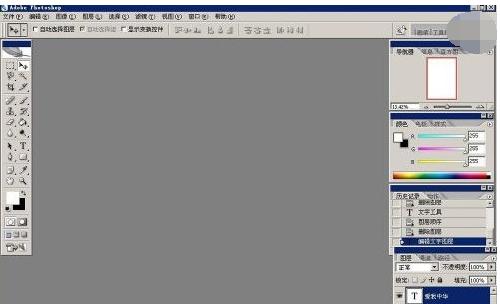
新建一份空白文件作为底图

eps文件图-1
在新建空白文件页面打开菜单栏中的文件命令,选择置入这个命令
eps文件图-2
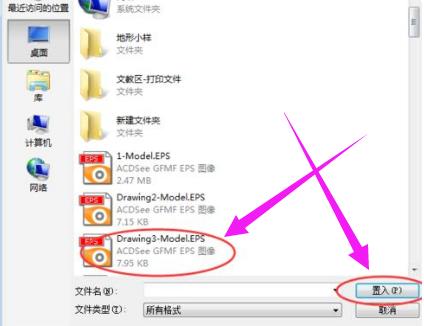
在弹出的对话框中选中需要置入的eps文件,并点击确认
打开eps图-3
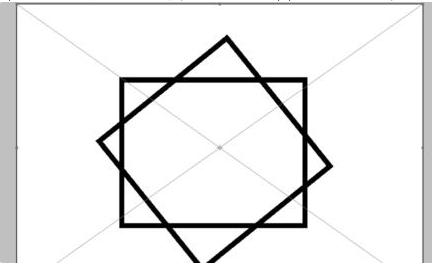
图件是否置入的界面就出来了,如果是需要的图件就按照下一步,如果不是再重复上面的步骤
eps文件图-4
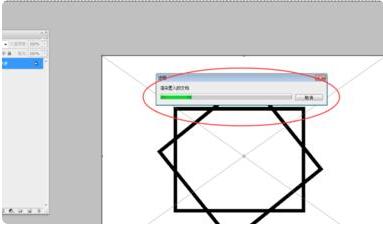
那么这里假定是这个图件,就可以点击键盘上的Enter键,就完成了置入
打开文件图-5
以上就是eps文件的打开操作了。
免责声明: 凡标注转载/编译字样内容并非本站原创,转载目的在于传递更多信息,并不代表本网赞同其观点和对其真实性负责。如果你觉得本文好,欢迎推荐给朋友阅读;本文链接: https://m.nndssk.com/xtjc/256023FcKkFt.html。猜你喜欢
最新应用







热门应用













