
excel表格制作,小编教你excel怎么制作表格
番茄系统家园 · 2022-09-01 03:25:24
Excel是微软公司的办公软件Microsoft office的组件之一,是由Microsoft为Windows和Apple Macintosh操作系统的电脑而编写和运行的一款试算表软件。如今电脑已经普及了,所以很多表格就可以在电脑上制作完成。对于新手来说该如何去制作呢?下面,小编就来跟大家讲解excel表格制作的操作了。
在工作中,办公人员经常需要观察数据的走势,拆线图为用户提供了一个很好的呈现界面。用电子表格excel使用方便而且速度快简洁方便容易调整。那么在Excel表格中怎么制作图表?下面,小编就来跟大家分享excel表格制作的操作流程了。
excel怎么制作表格
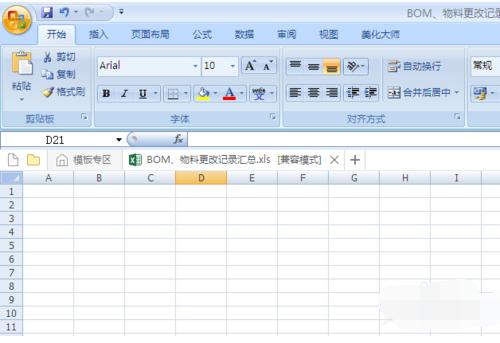
打开电脑,右击鼠标在桌面新建一个excel文件。
表格制作图-1
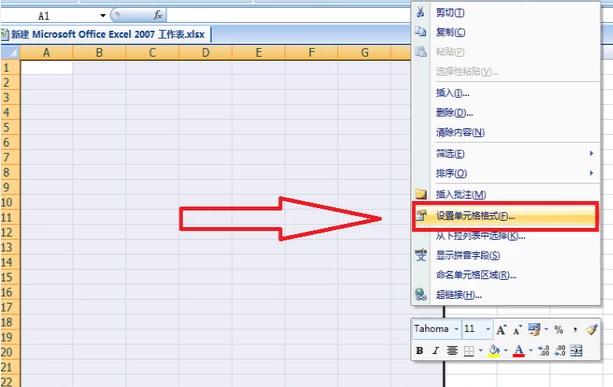
打开excel文件,用鼠标选择表格需要的列数行数,右击鼠标,点击“设置单元格格式”。
excel图-2
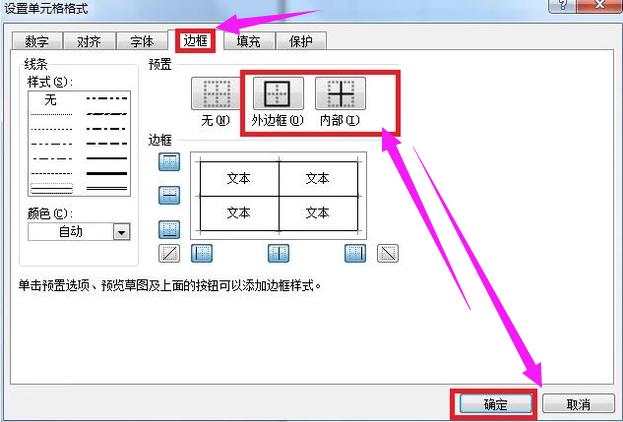
点击“边框”,在“预置”中选择“外边框”和“内部”边框,点击确定。
excel图-3
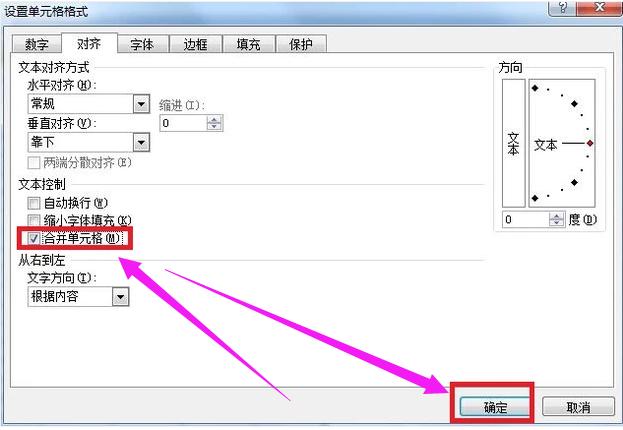
用鼠标选中表格的标题栏,右击鼠标,点击“对齐”,勾选“合并单位格”,点击确定。
表格制作图-4
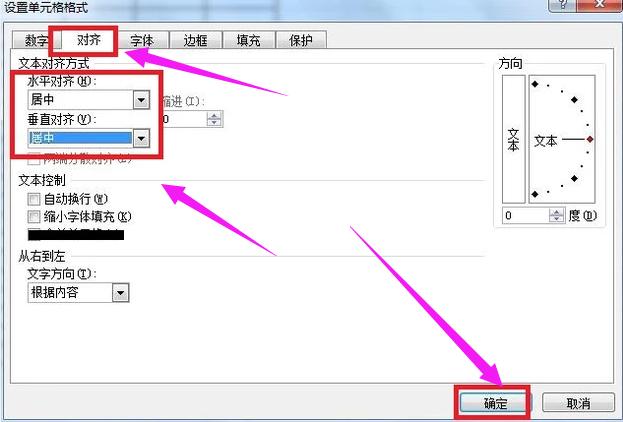
用鼠标选中表格的所有行列,右击鼠标,点击对齐,将水平对齐和垂直对齐都设置为“居中”,这样每个小格的文字都在中间位置。
表格图-5
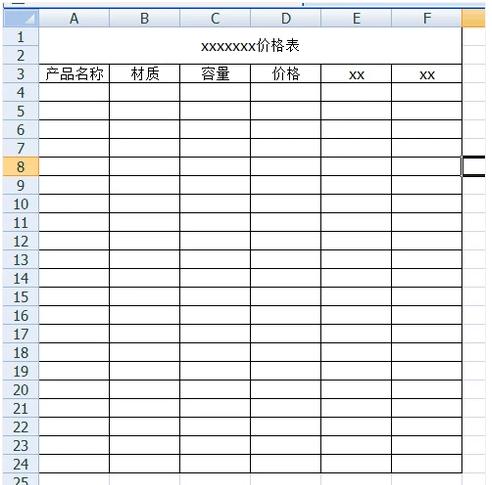
输入要制作的表格的所有内容,点击左上角的保存即可。
表格图-6
以上就是excel表格制作的操作了。
免责声明: 凡标注转载/编译字样内容并非本站原创,转载目的在于传递更多信息,并不代表本网赞同其观点和对其真实性负责。如果你觉得本文好,欢迎推荐给朋友阅读;本文链接: https://m.nndssk.com/xtjc/255993x1KrjR.html。猜你喜欢
最新应用







热门应用













