
0xC004C001,小编教你win8出现错误代码0x80072f8f怎么修复
番茄系统家园 · 2022-11-19 03:55:14
Win8系统虽然已经出来很久了,但是在使用过程中还是会出现各种各样的问题。而用户也都记得焦头烂额的,比如遇到错误代码0x80072f8f,如果用户遇到错误代码0x80072f8f怎么办?下面,小编就给大家带来了win8出现错误代码0x80072f8f修复方案。
现在各位用户的系统升级的速度是越来越快了,但是还是有许多用户坚持使用win8系统,但是也有些用户在使用win8系统的过程中会难免遇到各种问题,有位用户说遇到错误代码0X80072F8F的情况,怎么办?下面,小编就跟大家讲解win8出现错误代码0x80072f8f的修复方法。
win8出现错误代码0x80072f8f怎么修复
首先将电脑打开,在打开桌面右下角的时间和日期
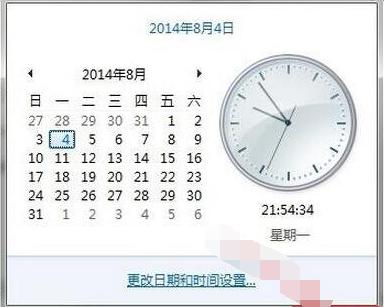
安全错误图-1
打卡之后,需要点击“更改日期和时间”选项
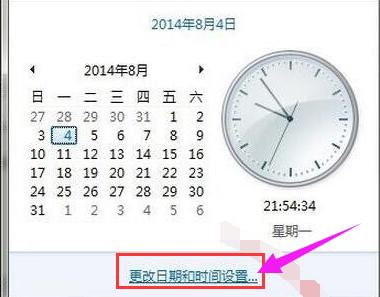
错误代码图-2
在进入“日期和时间”页面后,选择“Ineternet 时间”,并点击
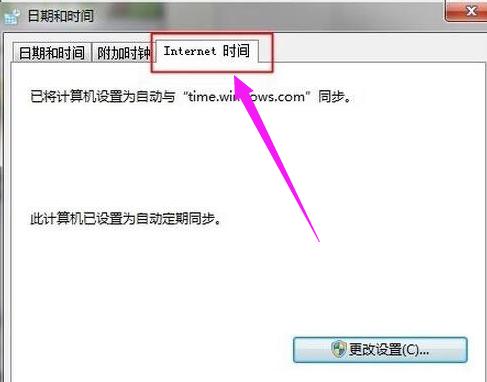
win8图-3
点击下拉菜单中“更改设置”
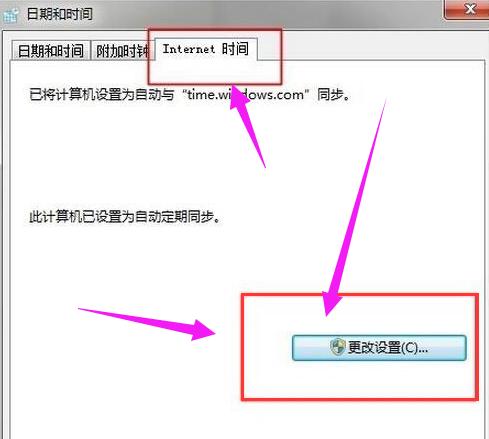
错误代码图-4
在“Ineternet 时间 设置”对话框中,需啊哟勾选与Internet 时间服务器同步,然后点“立即更新”,等时间更新的正确时间点确认。
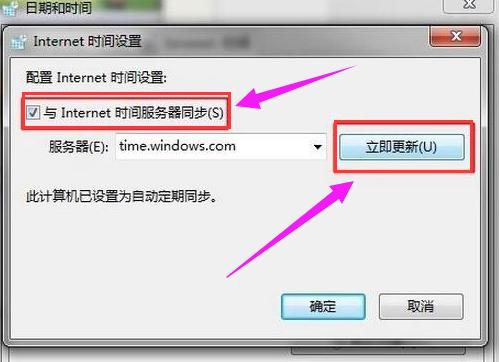
错误代码图-5
以上就是win8出现错误代码0x80072f8f修复方案。
免责声明: 凡标注转载/编译字样内容并非本站原创,转载目的在于传递更多信息,并不代表本网赞同其观点和对其真实性负责。如果你觉得本文好,欢迎推荐给朋友阅读;本文链接: https://m.nndssk.com/xtjc/2559578Syavd.html。猜你喜欢
最新应用







热门应用













