
共享文件夹,小编教你win8怎么设置共享文件夹
番茄系统家园 · 2022-11-23 03:29:41
在共享文件之前首先要开启公用文件夹共享,可是很多新手用户不知道如何开启win8系统公共文件夹共享,其实开启公用文件夹共享的方法很简单,正所谓“万事开头难”,为了给有需要的win8系统用户树立好榜样,为此,小编就给大家准备了win8设置共享文件夹的图文解说了。
有时候在局域网内我们需要进行文件共享,首先需要用户使用同一个局域网,并且在同一个计算机工作组中,可有的朋友说在win8系统下不知道怎样公用文件夹共享,下面,小编就来跟大家介绍win8设置共享文件夹的方法了。
win8怎么设置共享文件夹
鼠标右键单击要共享的文件夹,点击:属性
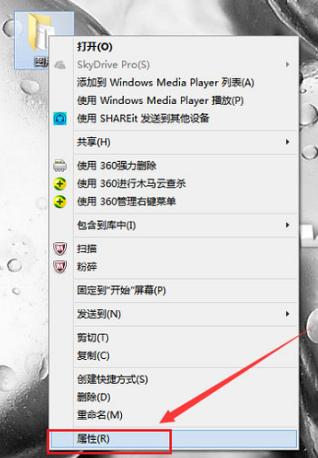
设置共享图-1
属性页面点击共享栏目下的共享按钮

共享文件夹图-2
选择共享用户
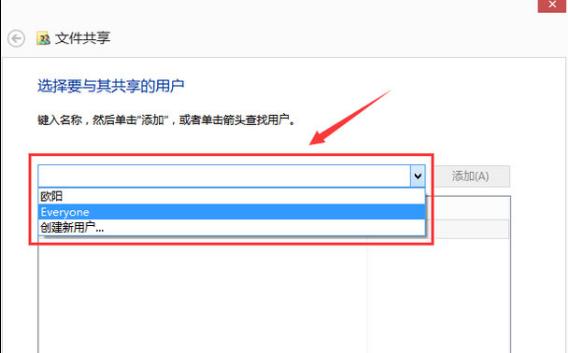
win8图-3
选好用户后点击共享

共享文件夹图-4
文件夹共享成功

文件夹图-5
以上就是win8设置共享文件夹的操作方法了。更多精彩教程尽在“小白一键重装”。
免责声明: 凡标注转载/编译字样内容并非本站原创,转载目的在于传递更多信息,并不代表本网赞同其观点和对其真实性负责。如果你觉得本文好,欢迎推荐给朋友阅读;本文链接: https://m.nndssk.com/xtjc/255951bqsnHG.html。猜你喜欢
最新应用







热门应用













