
如何清理ie缓存,小编教你win7如何清理ie缓存
番茄系统家园 · 2022-11-24 00:57:12
我们都知道windwos系统自带ie浏览器,如果常常使用ie浏览器,就会在使用浏览器的过程中,缓存一些浏览信息,这样浏览器就产生很多缓存。没有及时清理,就会占用大量C盘空间。就会容易导致浏览器使用变得不灵光,那么win7怎么清除ie缓存?为此,小编就给大家带来了win7清理ie缓存的图文解说了。
网上冲浪时,会有一些记录信息缓存下来,由于这些缓存记录默认是保存在系统C盘中的,若用户没有及时清理,就会占用大量C盘空间,导致存储空间不够用,那么在Win7系统下该怎么清除ie浏览器缓存呢?下面,小编就来跟大家介绍win7清理ie缓存的方法了。
win7如何清理ie缓存
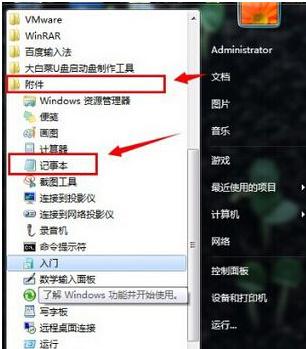
点击开始菜单,依次展开所有程序--附件—记事本,创建个新的记事本
ie缓存图-1
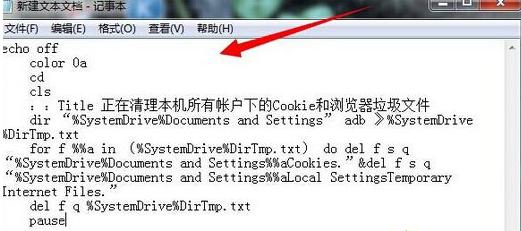
复制粘贴下面代码进新建的记事本中。
echo off
color 0a
cd
cls
::Title 正在清理本机所有帐户下cookie和浏览器垃圾文件
dir “%SystemDrive%Documents and Settings” adb 》%SystemDrive%DirTmp.txt
for f %%a in (%SystemDrive%DirTmp.txt) do del f s q “%SystemDrive%Documents and Settings%%aCookies.”&del f s q “%SystemDrive%Documents and Settings%%aLocal SettingsTemporary Internet Files.”
del f q %SystemDrive%DirTmp.txt
pause
ie图-2
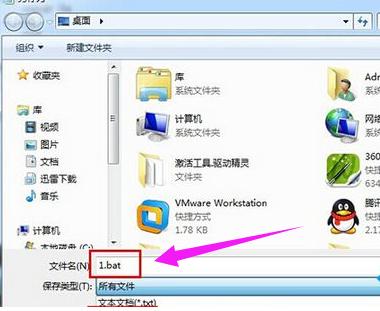
选择文件,点击另存为,把文件名定为“1.bat”完成设置
缓存垃圾图-3
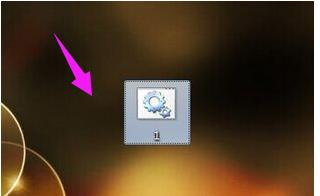
双击打开1.bat快速清除系统所有浏览缓存和浏览器cookies文件
ie图-4
当然若用户知道ie浏览器缓存所保存的位置的话,也可直接打开相应的文件夹进行缓存清理。

ie缓存图-5
以上就是win7清理ie缓存的操作方法了。
免责声明: 凡标注转载/编译字样内容并非本站原创,转载目的在于传递更多信息,并不代表本网赞同其观点和对其真实性负责。如果你觉得本文好,欢迎推荐给朋友阅读;本文链接: https://m.nndssk.com/xtjc/25593157f6DB.html。



















