
360文件恢复,小编教你360怎么恢复已删文件
番茄系统家园 · 2022-11-22 02:19:43
不少人的电脑上都安装了360安全卫士或者杀毒软件来防止病毒和木马的攻击,但是有时候360安全软件还可以有其它的用处,认真的去挖掘的话,好处多多,比如,因为手贱误删文件,这时候,就可以使用360来恢复已删文件,下面,小编就给大家分享360恢复已删文件的操作方法了。
现如今电脑办公普及化的时代,无论是个人资料还是办公资料,我们保存在存储硬盘中,给工作和生活带来了极大的便利。但同时由于电子存储设备的灵活性,有时候也会带给我们些许烦恼,例如,存储的文件被不小心删除了,下面,小编就来跟大家介绍360恢复已删文件的操作。
360怎么恢复已删文件
打开360安全软件。
在360主界面右侧有一个功能大全的区域,点击“文件恢复”工具,如果这儿没有,则点击功能大全旁边的“更多”。
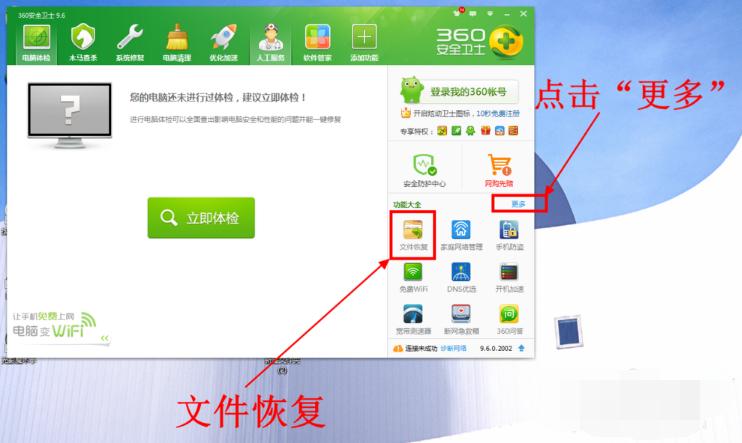
恢复已删文件图-1
打开功能大全页面后,在已添加功能中找到“文件恢复”工具并点击
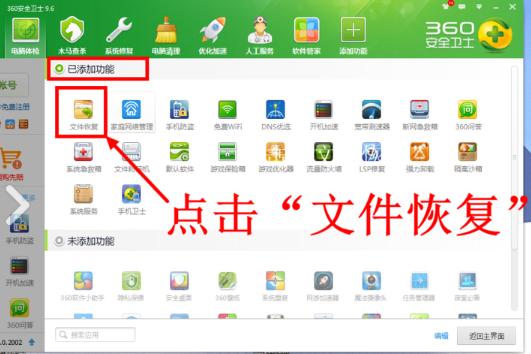
文件恢复图-2
如果没有则从下方未添加功能中找到该项并添加
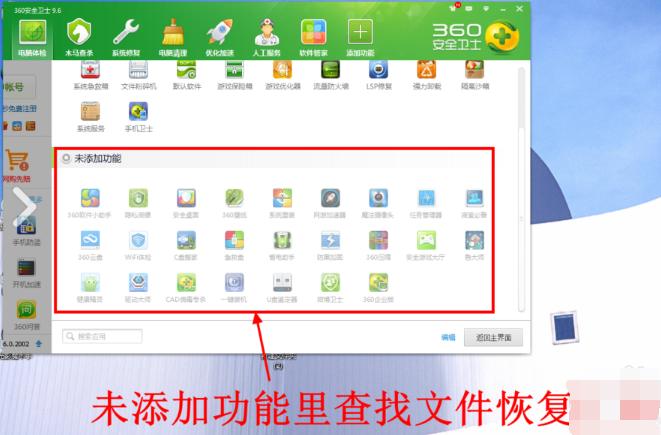
已删文件图-3
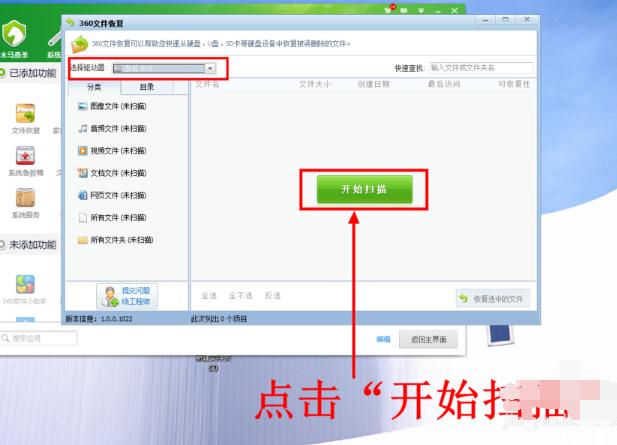
打开文件恢复工具后,首先选择要恢复的文件所在硬盘分区
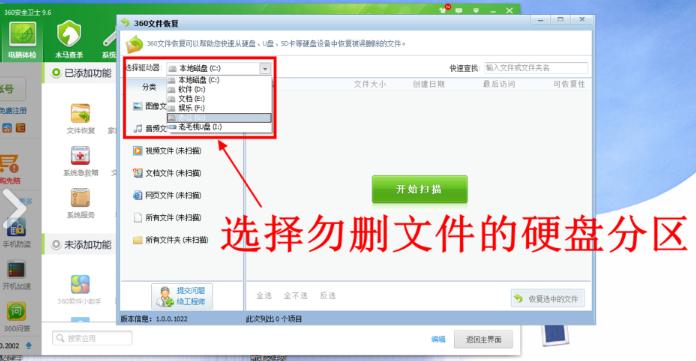
恢复已删文件图-4
选择好硬盘分区之后,点击“开始扫描”。
文件恢复图-5
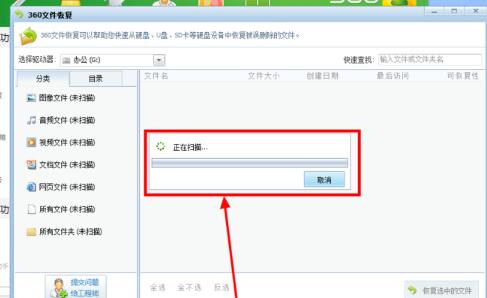
等待文件恢复工具扫描选中分区中仍然可以恢复的被删除文件。
文件恢复图-6
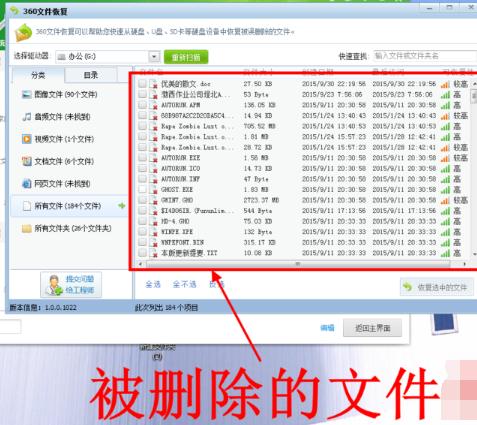
扫描完成后,会出现可以恢复的文件列表,每个文件的最后面均有可恢复性高低。
360图-7
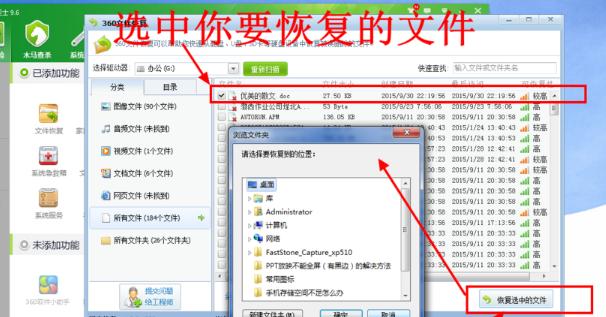
选中需要恢复的文件,然后点击窗口右下角的“恢复选中的文件”。
恢复已删文件图-8
在新打开的对话框中选择文件恢复后的存储路径
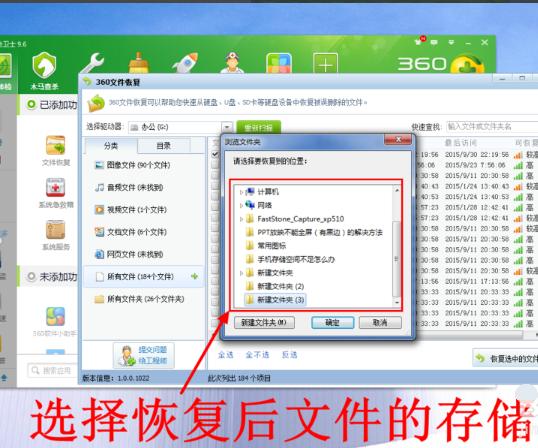
360图-9
选择好存储路径后点击“确定”。
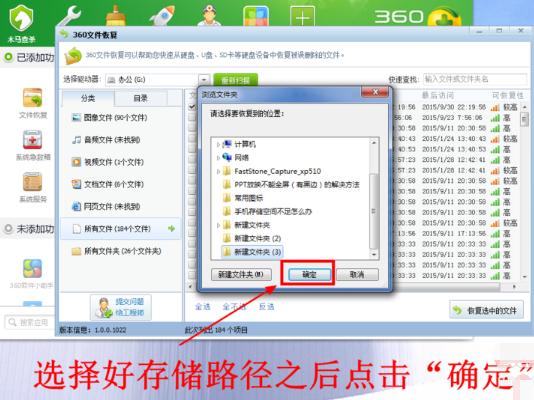
已删文件图-10
恢复完成后就打开选择的存储路径查看恢复的文件。
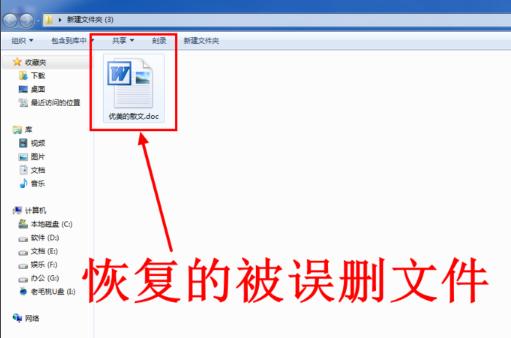
已删文件图-11
以上就是360恢复已删文件的操作方法了。
免责声明: 凡标注转载/编译字样内容并非本站原创,转载目的在于传递更多信息,并不代表本网赞同其观点和对其真实性负责。如果你觉得本文好,欢迎推荐给朋友阅读;本文链接: https://m.nndssk.com/xtjc/255926DwfDQX.html。



















