
局域网添加打印机,小编教你局域网打印机怎么添加
番茄系统家园 · 2022-11-17 07:51:07
在企业办公环境中经常是一个在工作组或几个人同时共用一台打印设备,不可能每个人都使用数据线连接,因此,就会通过对打印机分享,那么需要的用户该怎么去添加局域网打印机呢?为此,小编就给大家介绍局域网添加打印机的操作。
现在,电脑打印机已经是必不可少,打印机共享可以有效节约办公资源,提高办公效率。可是还有很多朋友不知道怎么设置,为此提出但是电脑打印机如何添加?的疑问,下面,小编就来跟大家讲解局域网打印机添加的操作方法了。
局域网打印机怎么添加
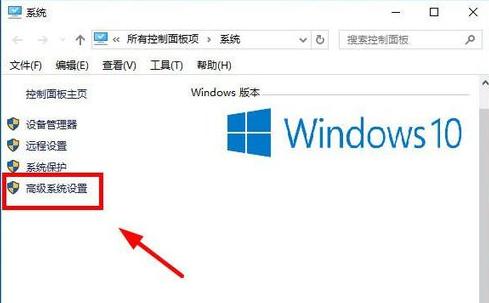
在桌面上右键“我的电脑”,属性,高级系统设置
添加打印机图-1
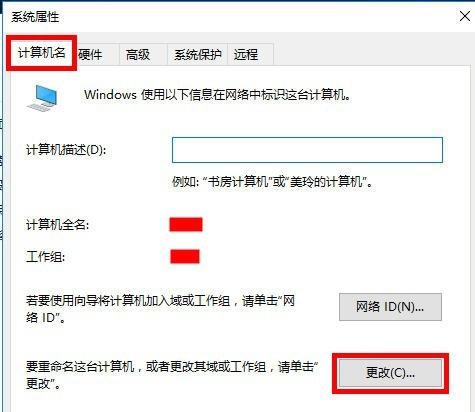
打开系统属性后,计算机选项,点击:更改
打印机图-2
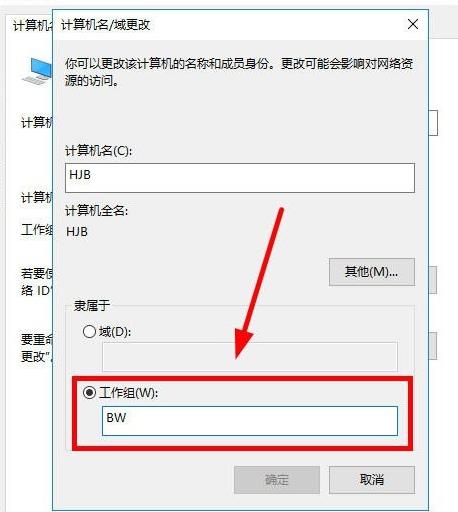
改变计算机工作组。
打印机图-3
设置好后,重启计算机。保证自己电脑的工作组与打印机电脑工作组一致。
0
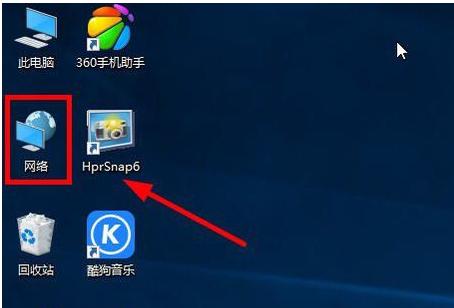
在桌面双击网络
局域网图-4
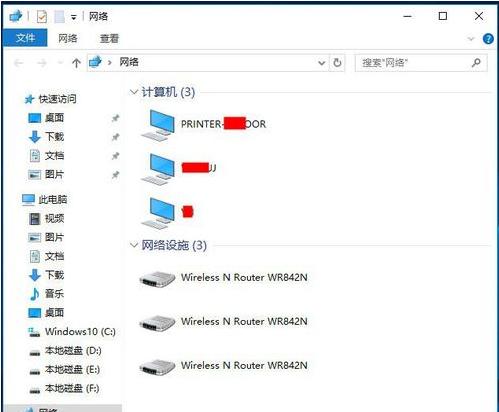
打开后就可以看见同一个工作组的电脑了,打印机电脑就是其中,双击打印机电脑
局域网打印机图-5
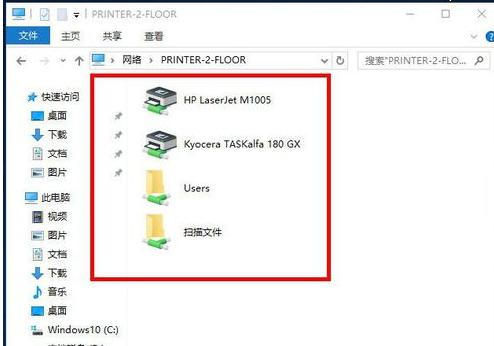
看到打印机电脑的东西了,说明连接成功了。
添加打印机图-6
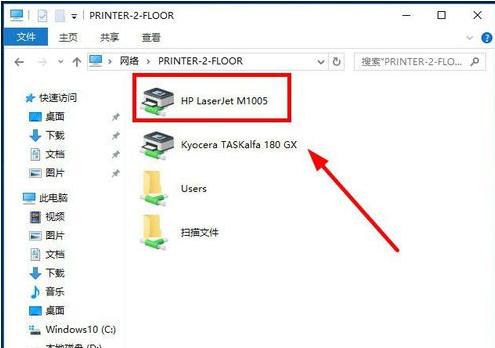
双击要连接的打印机
添加打印机图-7
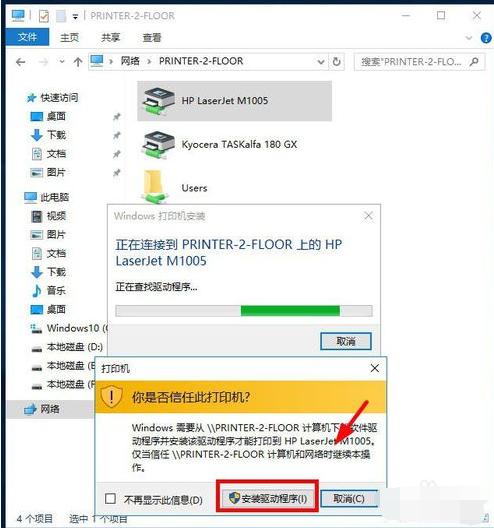
如果安装了打印机驱动就取消,如果没安装驱动就点击安装驱动。
局域网打印机图-8
此时打印机已成功连接上。
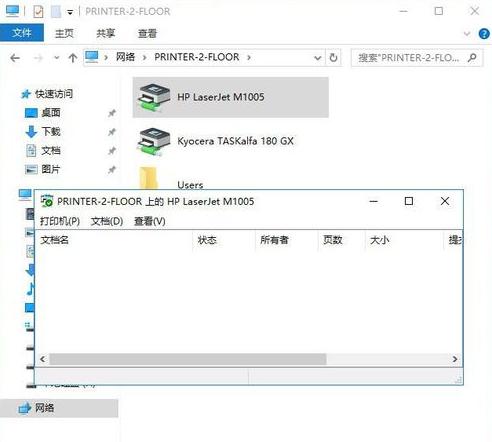
打印机图-9
同样的方法已将两个打印机都添加上了。
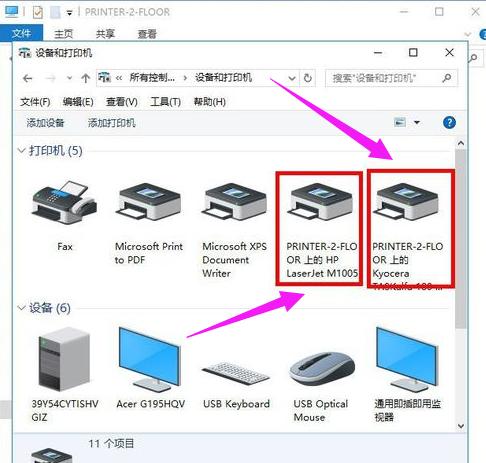
添加打印机图-10
以上就是局域网添加打印机的操作。
免责声明: 凡标注转载/编译字样内容并非本站原创,转载目的在于传递更多信息,并不代表本网赞同其观点和对其真实性负责。如果你觉得本文好,欢迎推荐给朋友阅读;本文链接: https://m.nndssk.com/xtjc/255913WKvHWY.html。猜你喜欢
最新应用







热门应用













