
显示器花屏,小编教你电脑显示器花屏怎么办
番茄系统家园 · 2022-08-10 09:18:11
电脑就跟人一样,使用久了,稍微有些不注意就会一些小病小痛的,我们知道显示器由多个配件构成,它使用久了就会出现一些故障,如果在使用中,突然遇到了显示器花屏时,总会无所适从,不知道如何处理,为此,小编就给大家准备了篇电脑显示器花屏的解决方法。
什么是显示器花屏?很多没有经历的用户就对此感到好奇了,其实它是指电脑屏幕上有与常色不同的条纹,斑点或色块,其实显示器花屏是极其常见的故障,产生的原因有多种,那么该怎么去解决这个棘手的问题呢?下面,小编就来跟大家说说电脑显示器花屏该怎么去解决。
显示器花屏
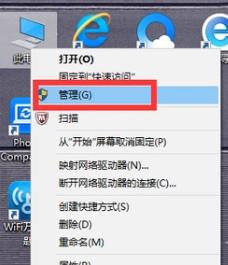
右键点击我的电脑,点击管理。
花屏图-1
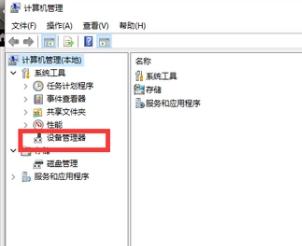
点击:设备管理器。
显示器花屏图-2
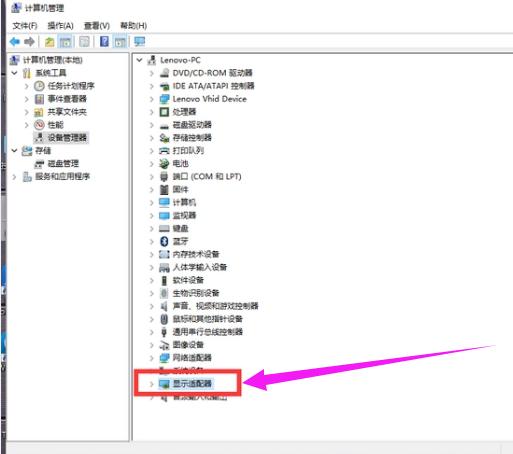
点击:显示适配器。
花屏图-3
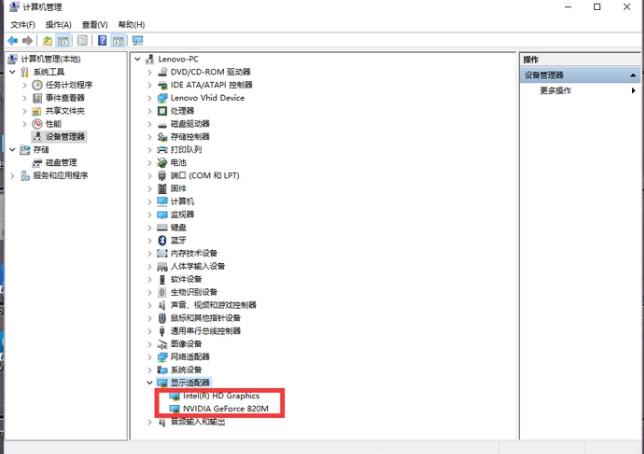
将里面的内容点击右键进行卸载。
花屏图-4
方法二:
可以开机按F8进入高级模式。
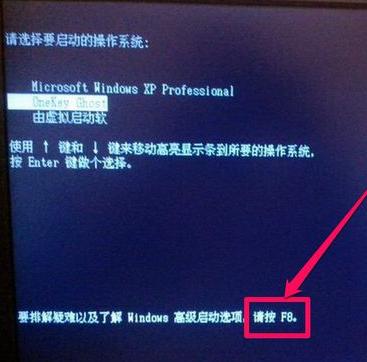
电脑显示器图-5
在“高级模式”界面里,选择“安全模式”,进入安全模式后,到设置管理器中把显卡的旧驱动程序卸载掉,然后重启电脑进入正常系统,重新再去更新显卡驱动。
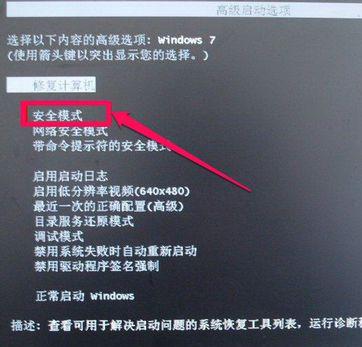
电脑显示器图-6
通常情况下,数据线出现的故障机率较多,大部份情况,将数据线两个插头换机插一下,大部份情况下就好了。这是由于数据线和显示接触不太好的情况下造成的。
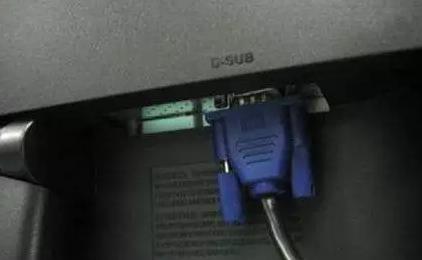
显示器图-7
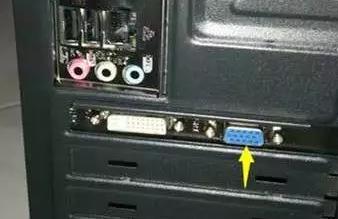
显示器花屏图-8
如果是主板集成的显卡,那就是主板集显有问题了,一般显示器很少花屏,它是最后一个可以排除的,不过也不排除。
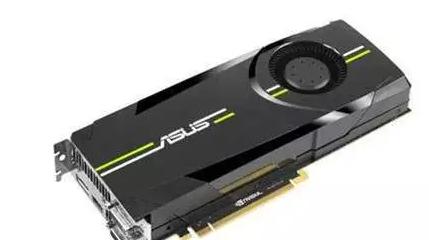
显示器花屏图-9
关于电脑显示器花屏的解决方法,小编就跟大家讲到这里了。
免责声明: 凡标注转载/编译字样内容并非本站原创,转载目的在于传递更多信息,并不代表本网赞同其观点和对其真实性负责。如果你觉得本文好,欢迎推荐给朋友阅读;本文链接: https://m.nndssk.com/xtjc/255882JMMmx8.html。猜你喜欢
最新应用







热门应用













