
笔记本游戏全屏,小编教你笔记本游戏不能全屏怎么办
番茄系统家园 · 2022-11-18 03:03:18
相信游戏不能全屏很多用户都经历过了吧,这对于游戏的玩家来说是件很不爽的事情,游戏当然是全屏比较好了,能够有种身临其境的感觉,那么怎么去解决笔记本游戏不能全屏呢?望向用户们,个个都是束手无策的样子,为此,小编就给大家准备了笔记本游戏不能全屏的操作方法。
随着笔记本的不断发展,人民生活水平的不断提高,笔记本电脑已经在年轻一代中越来越普及了,特别是那些爱玩游戏的用户们,可谓是无网游而不欢,可见游戏对于年轻人来说是多么的重要,而就在玩的过程中也会遇到游戏不能全屏的情况,下面,小编就来跟大家说说笔记本游戏不能全屏的解决办法。
笔记本游戏全屏
点击“开始”,然后在最下面的搜索程序和文件中输入“regedit”
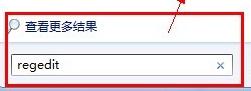
笔记本图-1
自动检索出注册表的编辑器的程序,点击或者直接回车
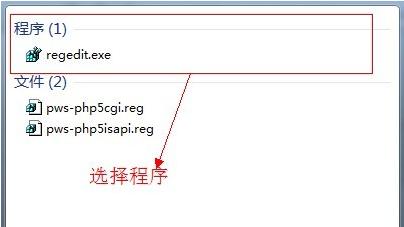
笔记本图-2
先把进行收起操作,方便查找相关注册表
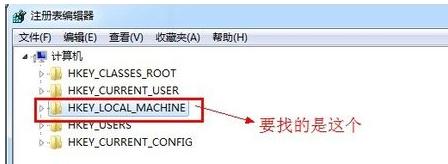
游戏全屏图-3
找到注册表:HKEY_LOCAL_MACHINE\SYSTEM\ControlSet001\Control\GraphicsDrivers\Configuration\
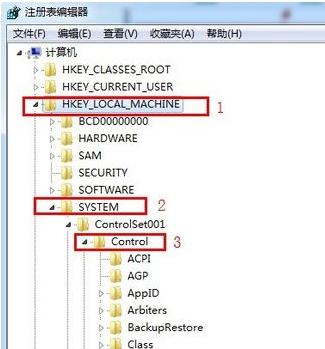
游戏图-4
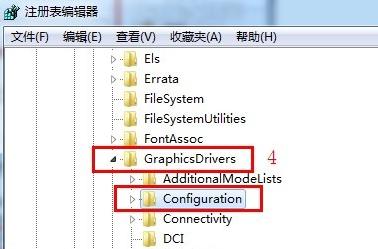
游戏图-5
点击选中“configuration”文件夹,然后右键打开菜单栏,在菜单栏里点击“查找”
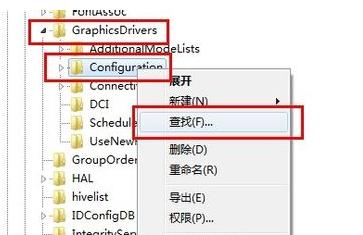
游戏全屏图-6
在弹窗的“查找”输入框中输入:Scaling,然后点击“查找下一个”
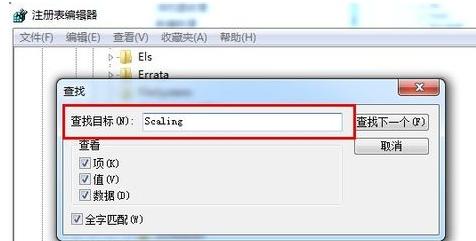
游戏不能全屏图-7
右边就会出现很多注册表文件,找到“Scaling”
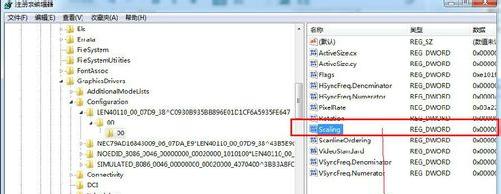
游戏图-8
选中Scaling文件,右键菜单栏里,点击“修改”
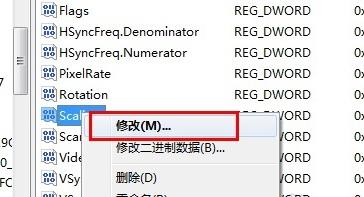
笔记本图-9
在弹窗的修改窗里,把数值从4改成3,点击确认
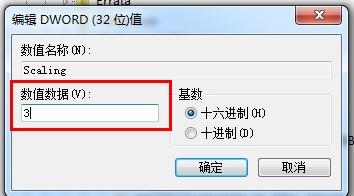
游戏全屏图-10
以上就是笔记本游戏不能全屏的操作方法了。更多精彩教程尽在“小白一键重装”系统官网,欢迎前去查阅。
免责声明: 凡标注转载/编译字样内容并非本站原创,转载目的在于传递更多信息,并不代表本网赞同其观点和对其真实性负责。如果你觉得本文好,欢迎推荐给朋友阅读;本文链接: https://m.nndssk.com/xtjc/255836DejF1Y.html。



















