
win8改win7,小编教你win8怎么改为win7系统
番茄系统家园 · 2022-11-17 07:52:33
现在使用笔记本来学习,工作的用户是越来越多了,而一些用户在使用的笔记本的系统是win8,表示不能够接受,就想用回win7经典系统去,玩个游戏也能够静心了,win8改win7的操作如何?别急,下面就是小编给大家准备的win8改win7的图文教程。
以前,先闻win8的神速开机和全新概念的操作界面,让不少的用户掉进坑里了,用过才知道其实win8并不是自己的理想“伴侣”就想到了win8改win7的想法,怎么操作?对啊,怎么操作?下面,小编就来跟大家分享win8改win7的操作方法。
win8改win7
操作准备:
1、备份硬盘所有数据
2、操作系统:win7 64位旗舰版下载
3、4G 左右U盘,制作U盘启动盘
4、进入到BIOS进行操作,
修改BIOS之后,在win8电脑上插入制作好的U盘,启动后不停按F12、F11、Esc等快捷键选择从U盘启动
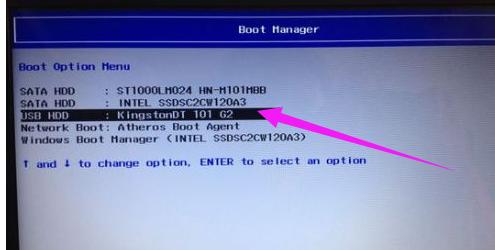
改系统图-1
从U盘启动进入这个主菜单,按数字2或选择【02】回车,启动pe系统
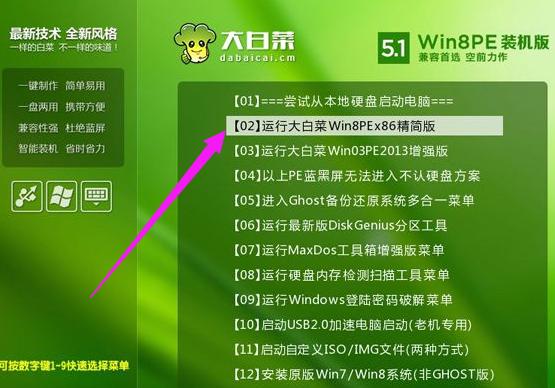
换系统图-2
进入pe系统之后,双击【DG分区工具】,右键选择硬盘,先【删除分区】,保存更改,再【转换分区表类型为MBR格式】,保存更改,最后【快速分区】
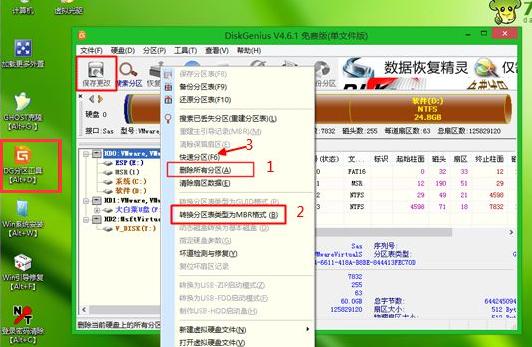
换系统图-3
分区表类型是MBR,设置分区数目和分区大小,主分区C盘一般35G以上,建议50G,如果是固态硬盘,勾选“对齐分区到此扇区的整数倍”,2048或4096均可4k对齐,点击确定进行分区
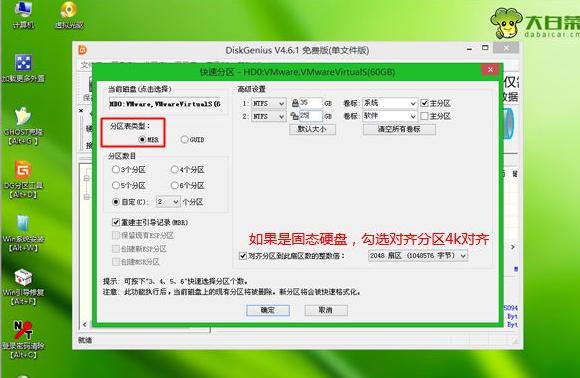
改系统图-4
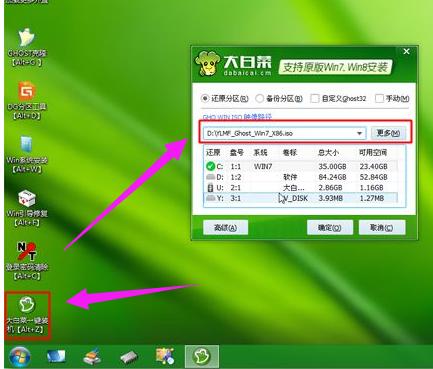
完成分区之后,双击打开【大白菜一键装机】,映像路径选择win7 iso镜像,此时会自动提取win7.gho文件
改系统图-5
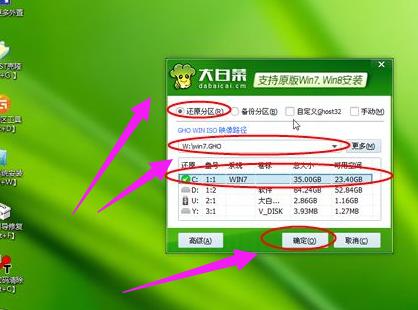
接着点击【还原分区】,映像路径是win7.gho,选择安装位置C盘,如果不是显示C盘,根据卷标和大小判断,点击确定
改系统图-6
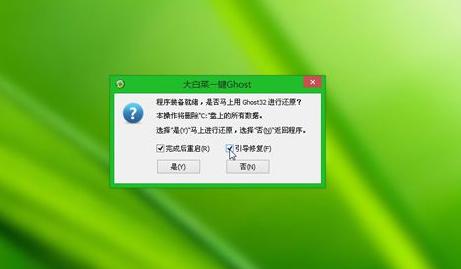
弹出对话框,勾选“完成后重启”和“引导修复”,点击是立即进行计算机还原
win7图-7
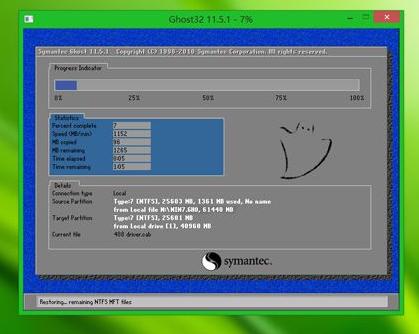
转到这个界面,执行win7系统还原到C盘的操作,该过程5分钟左右时间
改系统图-8
接着电脑自动重启,此时拔出U盘,重启进入这个界面,执行win7组件安装和配置过程
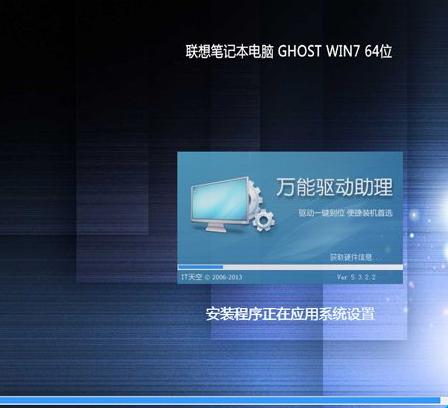
win8图-9
安装win7过程会重启多次,直到重启进入win7系统桌面,win8就变成win7系统了。
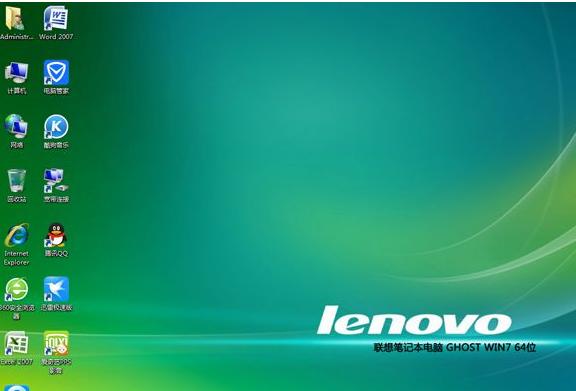
换系统图-10
以上就是win8改win7的操作方法了。
免责声明: 凡标注转载/编译字样内容并非本站原创,转载目的在于传递更多信息,并不代表本网赞同其观点和对其真实性负责。如果你觉得本文好,欢迎推荐给朋友阅读;本文链接: https://m.nndssk.com/xtjc/255835j2pl3Z.html。



















