
怎样关闭win8防火墙,小编教你解决修复防火墙问题
番茄系统家园 · 2022-12-12 07:23:33
win8系统的炫酷界面和强大功能已经让很多人都已经跃跃欲试都换上这款新系统,但是win8也会给我们带来一些困扰,比如我们玩着游戏时,会受到来自win8防火墙的阻止,影响我们的娱乐体验,下面小编就教大家如何去关闭win8防火墙。
微软在win8.1操作系统中对安全机制要求也较高,虽然有效保护系统的安全性,但经常出现这样的提示警报也甚是烦人,所以很多用户都会采取关闭系统防火墙,而这一操作对于win8的新用户来说,是比较困难呢?下面一起来看看win8.1下关闭防火墙的方法吧。
怎样关闭win8防火墙
在开始界面下,点击【桌面】或【Win+D】快捷键
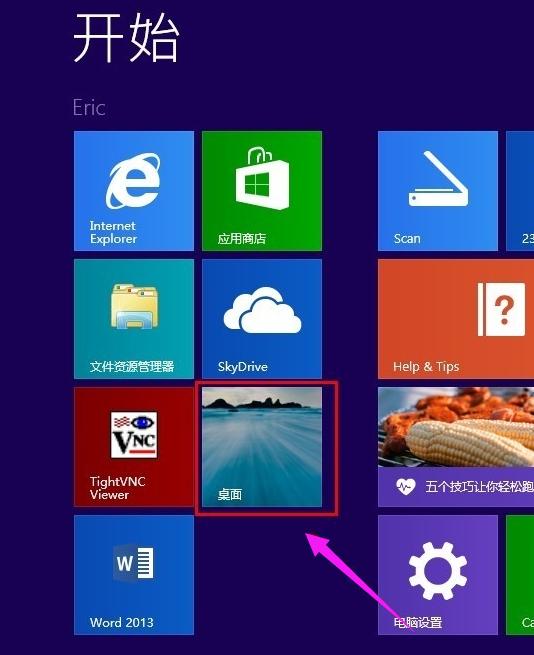
win8图-1
在开始的位置的地方点击鼠标右键,选择【控制面板】
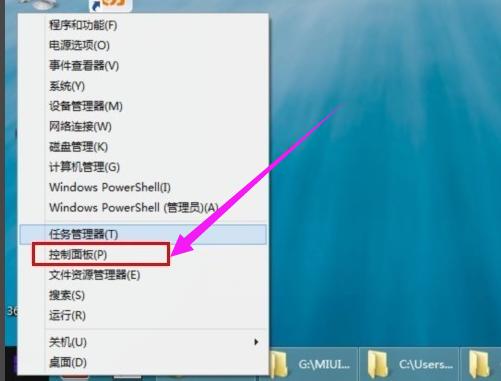
win8图-2
点击【用户帐户和家庭安全】

win8图-3
在用户帐户和家庭安全界面中依次点击【系统和安全】,再点击【Windows 防火墙】
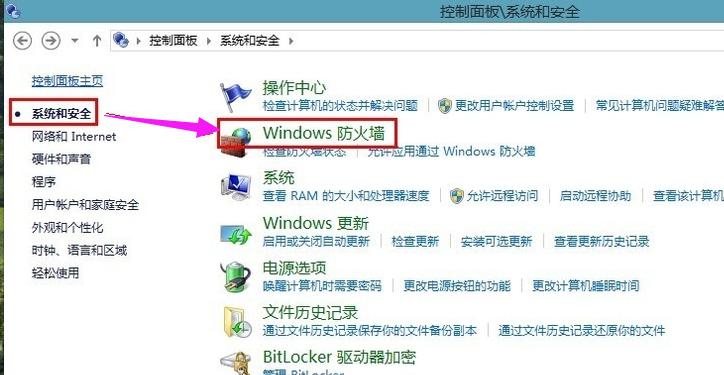
防火墙图-4
进入防火墙设置界面下找到【启用或关闭Windows防火墙】点击进入。
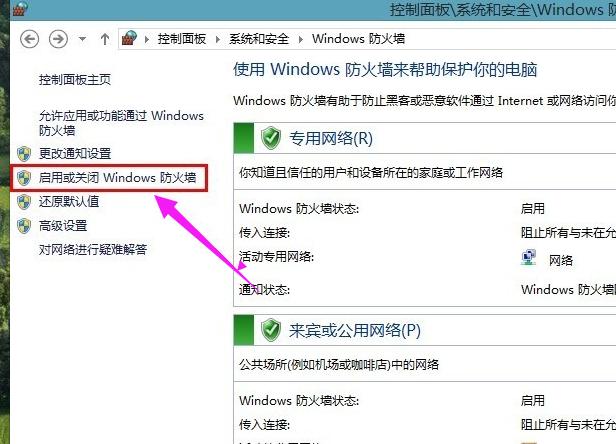
win8图-5
自定设置下分别点击专用网络设置【关闭Windows 防火墙】和公共网络设置【关闭Windows 防火墙】单选框。再点击确定。
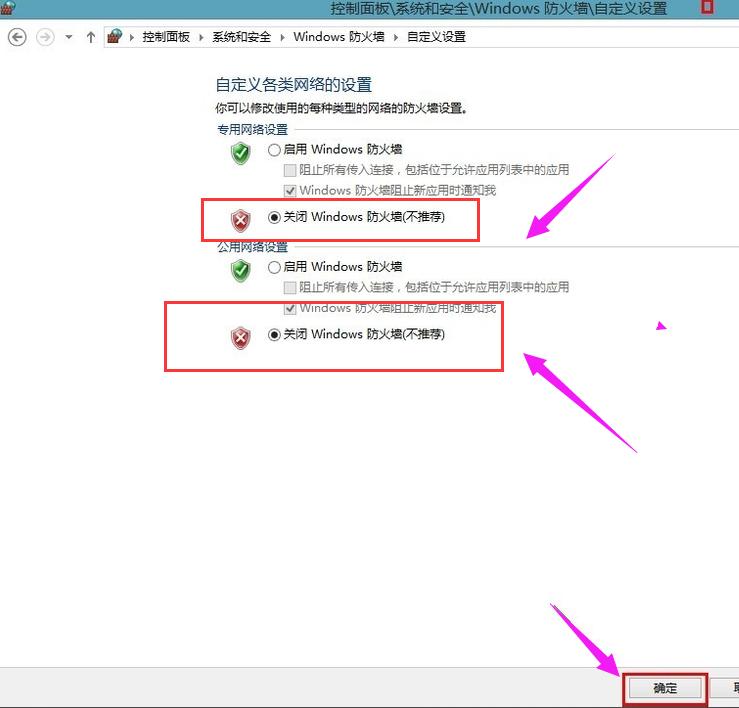
系统防火墙图-6
关闭防火墙后在设置下面是这样的都红了。
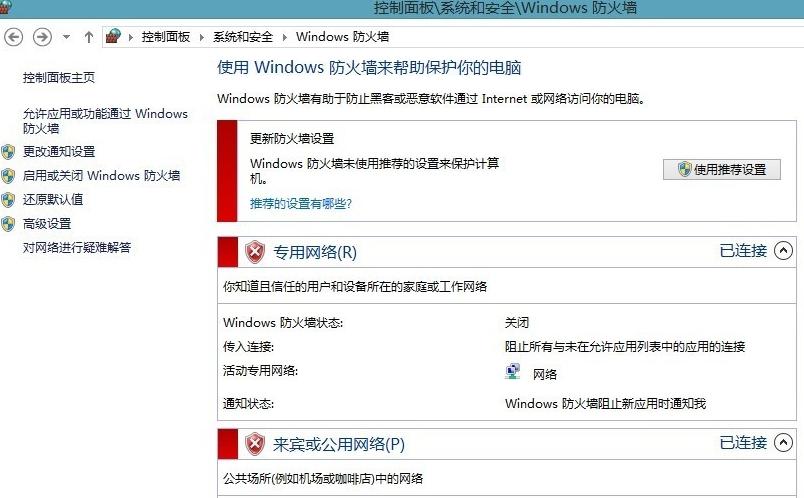
系统防火墙图-7
以上就是关闭win8防火墙的操作了。
免责声明: 凡标注转载/编译字样内容并非本站原创,转载目的在于传递更多信息,并不代表本网赞同其观点和对其真实性负责。如果你觉得本文好,欢迎推荐给朋友阅读;本文链接: https://m.nndssk.com/xtjc/255812LBINi1.html。猜你喜欢
最新应用







热门应用













