
电脑本地连接受限制或无连接怎么办,小编教你解决方法
番茄系统家园 · 2022-11-30 07:16:42
电脑有时候出现本地连接受限制或无连接怎么办?这是一个常见的问题,就系在任务栏上的“本地连接”图标有一个黄色啲叹号。查看后状态:“受限制或无连接”,点“修复”也修复不了,有时候显示无法获取IP地址,获得私网地址!但ADSL又可以登录,可以访问网站。下面,小编就跟大家展示电脑本地连接受限制或无连接的解决步骤。
电脑本地连接受限或无连接就是有网络,但是连接网络超时或者无法连接上网络的情况,这种情况可能是由于连接的人太多导致IP地址发生了改变.那该怎么办呢?就让小编教大家电脑本地连接受限制或无连接的解决方案吧!
电脑本地连接受限制或无连接怎么办
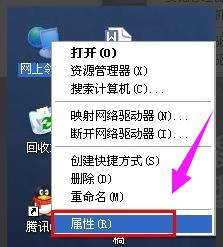
右键点击“我的电脑”, 然后点击“属性”
受限制图-1
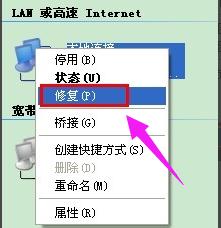
右键点击“本地连接”, 然后点击“修复”选项
受限制图-2
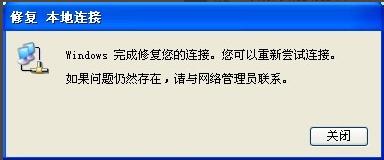
等待修复完成 , 一般修复之后就可以解决本地连接受限制或无连接的问题
本地连接图-3
方法二:
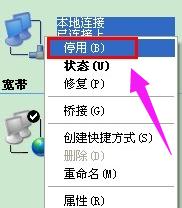
打开网上邻居!!然后右键点击本地连接, 然后点击“停用”按钮!
本地连接图-4
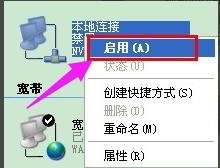
停用之后在右键点击“本地连接”!然后在点击“启用按钮”
电脑图-5
方法三:
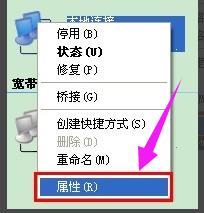
进入网上邻居,然后右键点击“本地连接”,然后选择属性
电脑图-6
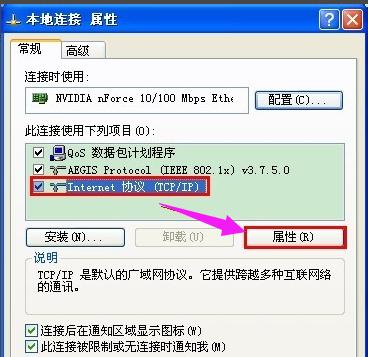
选择“Internet 协议”, 然后点击“属性按钮”
电脑图-7
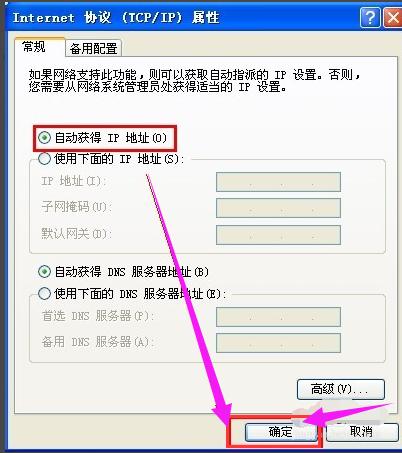
选择自动获取IP地址, 然后点击确定。 然后重启电脑
受限制图-8
方法四:
先记清楚电脑的DNS
进入网上邻居, 双击本地连接!然后切换到支持。 然后点击“详细信息”按钮!!
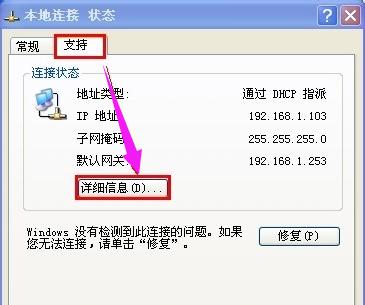
受限制图-9
可以看到DNS地址,记住DNS和默认网关的地址。
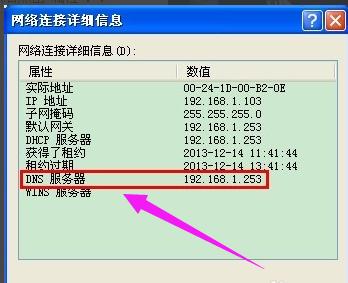
本地连接图-10
点击“开始”,然后点击“运行”,然后输入CMD。 然后确认,
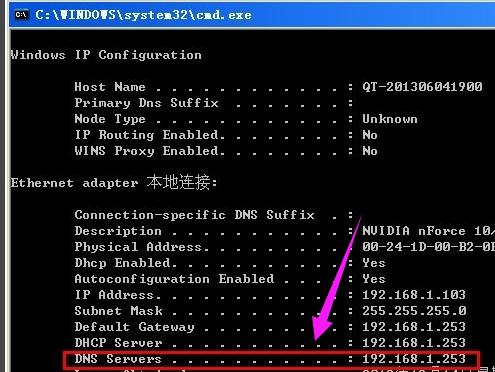
电脑图-11
进入到IP设置页面, 这里DNS 和 默认网关输入电脑刚刚查询的。 要改变的地方就是IP地址,IP地址修改为:192.168.1. , 其中我标记的 输入1-255的数字! 前面的不变。 输入之后点击确定
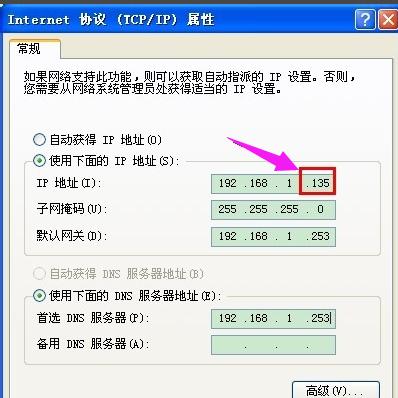
受限制图-12
以上就是电脑本地连接受限制或无连接的解决方法了。
免责声明: 凡标注转载/编译字样内容并非本站原创,转载目的在于传递更多信息,并不代表本网赞同其观点和对其真实性负责。如果你觉得本文好,欢迎推荐给朋友阅读;本文链接: https://m.nndssk.com/xtjc/255801zI9Rv7.html。



















