
怎么装系统,小编教你硬盘怎么装xp系统
番茄系统家园 · 2022-08-15 01:53:12
我们知道xp系统在稳定性方面表现很不错,安全性也杠杠滴,也有不少的用户怀旧就向重装会win xp系统,但是一些用户只是在别人的安装好后使用,没有安装系统的操作经验,其实使用本地硬盘安装xp系统是最方便,简单也是最快捷的,为此,小编就来给大家整理了硬盘装xp系统的图文介绍。
安装系统的用户就知道,硬盘安装系统,速度最快。不用使用光盘直接本地安装,什么光盘刻录啊。浪费时间,操作复杂,也繁琐,很容易出错,面对电脑小白,或者对大部分的用户来说,当然是越简单越稳定就越好了,为此,小编就给大家带来了硬盘装xp系统的方法了。
怎么装系统
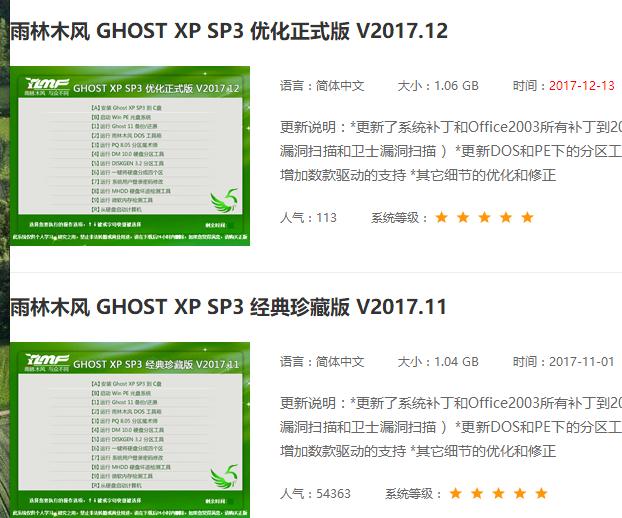
首先到雨林木风下载Ghost XP系统镜像到本地硬盘上
硬盘图-1
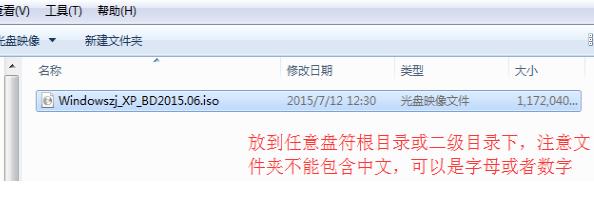
注意:放置的目录不能包含任何中文字母,但是可以为数字或字母,
装系统图-2
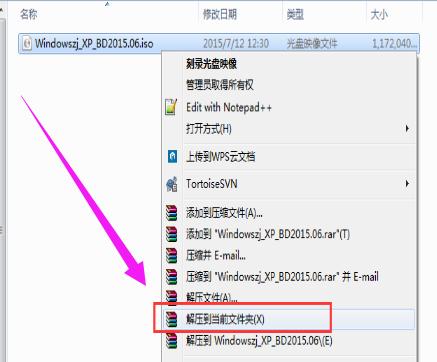
解压下载好的“Windowszj_XP_BD2015.06.iso”镜像,鼠标右键该镜像选择解压到当前文件夹
硬盘图-3
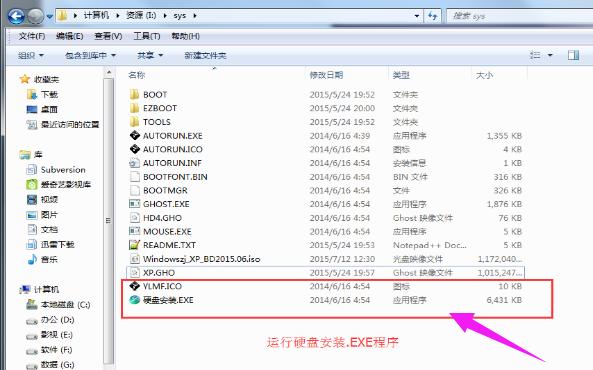
解压完成后,双击文件夹下的“硬盘安装.EXE”
装系统图-4
在弹出的窗口会自动检测您解压好的XP.GHO文件,您只需选中“C盘”(C盘为系统磁盘),接着点击执行
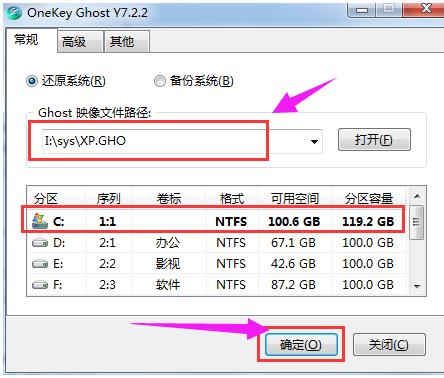
xp图-5
选择“执行后”电脑会自动重启,格式化C盘,并重装XP系统
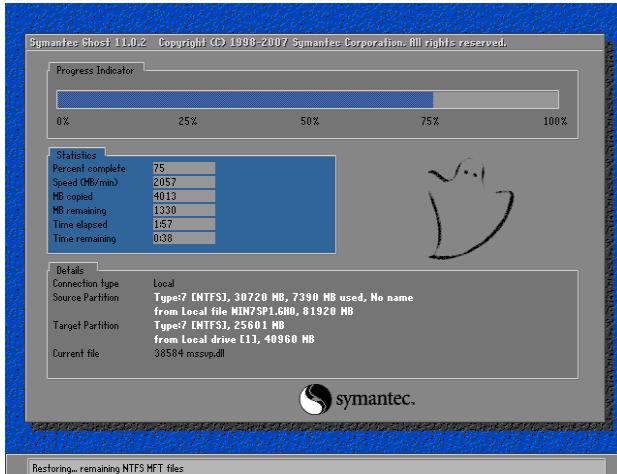
硬盘图-6
Ghost还原过程结束之后,电脑会自动重启,进入系统运行库和驱动安装界面;驱动等程序安装完成之后,电脑再次自动重启,进入全新的XP系统界面
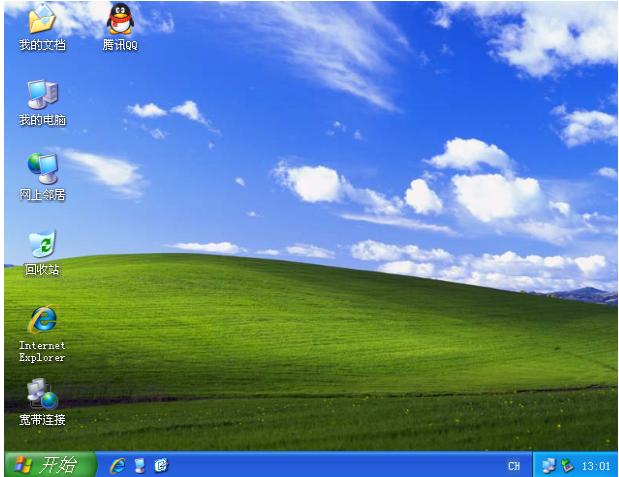
硬盘装系统图-7
以上就是硬盘装xp系统的图文解说了。
免责声明: 凡标注转载/编译字样内容并非本站原创,转载目的在于传递更多信息,并不代表本网赞同其观点和对其真实性负责。如果你觉得本文好,欢迎推荐给朋友阅读;本文链接: https://m.nndssk.com/xtjc/255772wcfzZz.html。猜你喜欢
最新应用







热门应用













