
手机控制电脑软件,小编教你手机怎么远程控制电脑
番茄系统家园 · 2022-08-04 05:36:22
冬天到啦,躺在暖暖的被窝里,很舒服,但不巧的是突然想起电脑里还有一部电影没看,或是还有一些文件没有处理,又或是想知道游戏挂机升级了没。难道要离开舒服的被窝,冒着刺骨的寒冷,起床去打开电脑吗?相信很多的用户都会在这一刻做着强烈的思想斗争,所以啊,学会手机远程控制电脑是很关键的呀!为此,小编特地为大家带来了手机远程控制电脑的教程。
现在也是寒冬季节了,试想一下假如冬天躲在被窝里,而电脑放在远处的桌子上的话,我们就可以在被窝里通过手机远程控制电脑关机,这样是不是会很有趣呢?今天,小编为大家带来一个非常有趣的手机控制电脑的玩法,我们可以在手机上远程控制操作电脑,有兴趣的用户可以来看看。
手机控制电脑软件
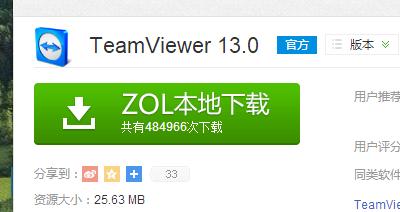
在电脑中下载TeamViewer 电脑版.
手机图-1
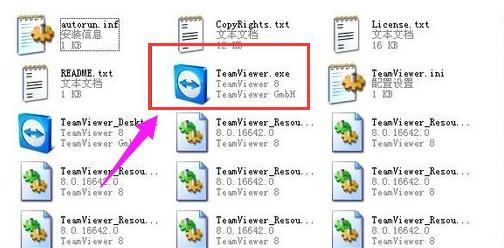
解压后,进行这个文件压,找到TeamViewer.exe,双击打开
控制软件图-2
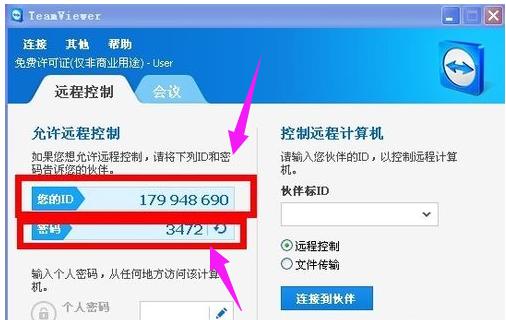
打开后,一个是ID,一个是密码,
远程控制图-3
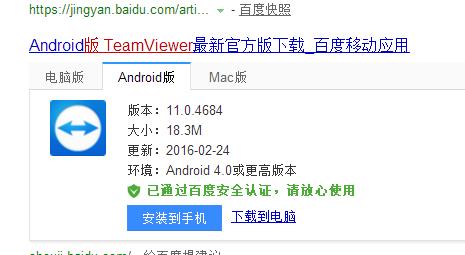
在手机中下载 TeamViewer安卓版.
可以在电脑里搜索下,拍下二维码进入下载.也可以直接手机搜索下载
远程控制图-4
手机中安装它后
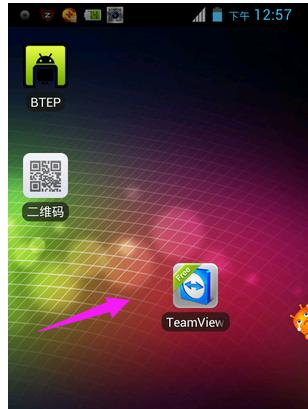
电脑图-5
打开TeamViewer,
输入刚刚在电脑打开时电脑里TeamViewer显示的ID,也就是本文的步骤4中第一个红框框里的ID
点远程连接
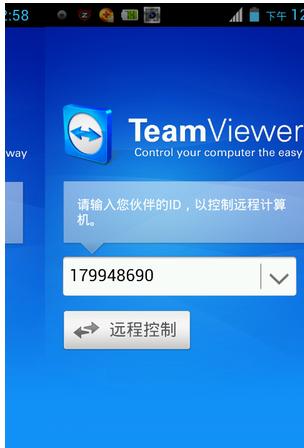
电脑图-6
输入密码(电脑密码)
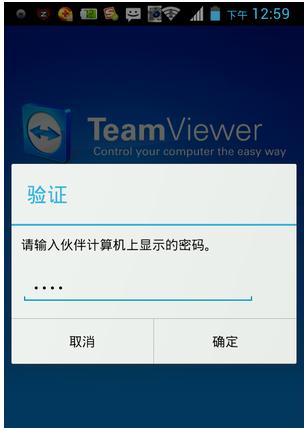
控制软件图-7
可以发现已经连接上去了,可以看到电脑屏幕了.

手机图-8
还可以通过手机来关闭电脑,打开任务管理器
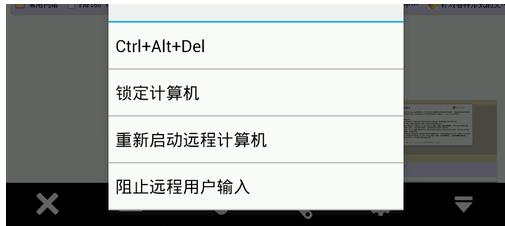
电脑图-9
还可以通过他,让手机和电脑之间传输文件
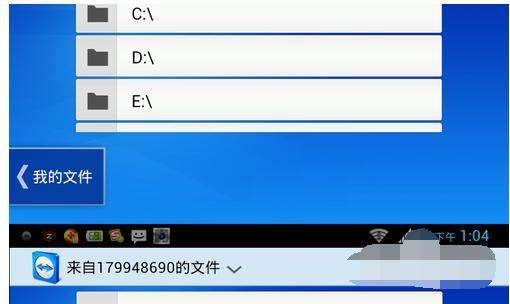
手机图-10
以上就是手机远程控制电脑的操作方法了。
免责声明: 凡标注转载/编译字样内容并非本站原创,转载目的在于传递更多信息,并不代表本网赞同其观点和对其真实性负责。如果你觉得本文好,欢迎推荐给朋友阅读;本文链接: https://m.nndssk.com/xtjc/255771ncyDTE.html。猜你喜欢
最新应用







热门应用













