
控制面板快捷键,小编教你win8控制面板怎么打开
番茄系统家园 · 2022-09-01 03:06:43
Win8操作系统采用全新的用户界面,取消了开始按钮,很多朋友刚接触时会觉得不习惯,例如我们以前常用的传统Windows“控制面板”藏在Win8界面的什么地方?很多使用win8系统的用户都不清楚控制面板在哪里,为此,小编今天就特地来跟大家讲解打开win8控制面板的操作方法。
有使用过win8系统的用户就深有体会,win8开机后就直接进入metro(开始)界面,而进入桌面后却也看不到控制面板的踪影,这无疑不是一个“好兆头”,很多的win8在那里叫苦连天,为此,小编就来教大家如何来打开win8控制面板。
控制面板快捷键
方法一:
按下“Win+X”组合键呼出系统快捷菜单,点击“控制面板”即可。
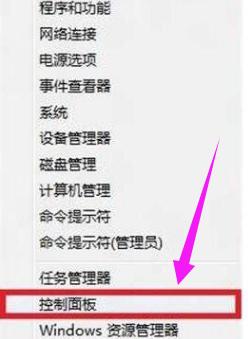
打开面板图-1
方法二:
按组合键“win + R”打开运行,输入下图命令进入“control panel”,按回车就可以打开控制面板。
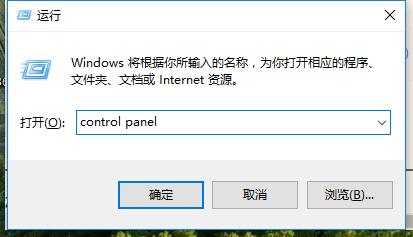
打开面板图-2
方法三:
在桌面用鼠标右键,选择个性化
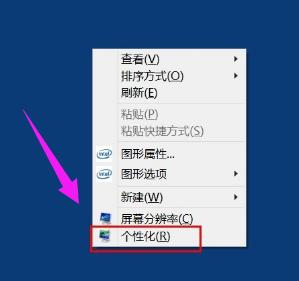
打开面板图-3
然后直接点击“控制面板”也可以打开控制面板。
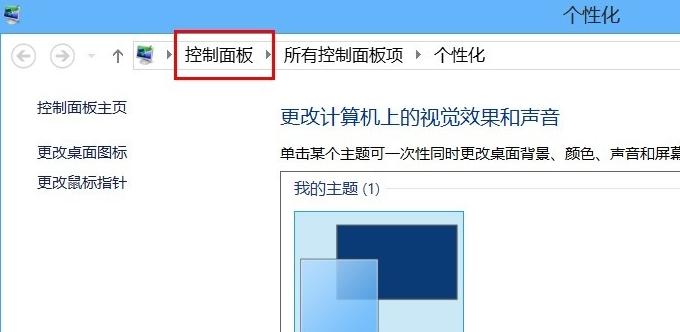
控制面板图-4
或者点击“更改桌面图标”
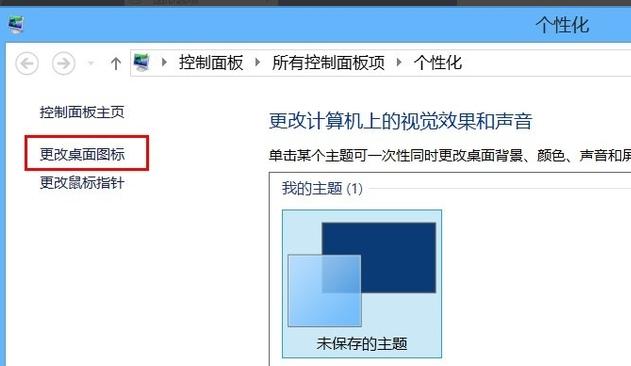
控制面板图-5
勾选“控制面板”
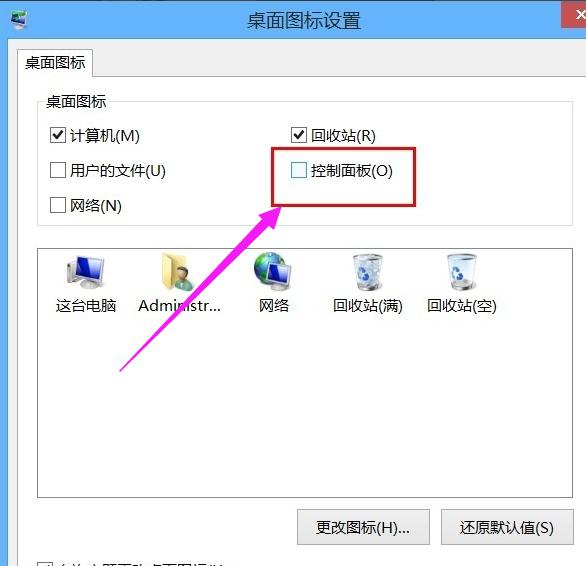
快捷键图-6
桌面就有了“控制面板”图标按钮
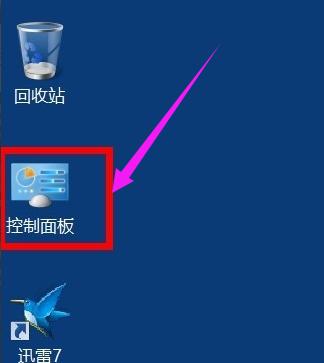
控制面板图-7
关于打开win8控制面板的操作方法,小编就跟大家说到这里了,更多的教程尽在“小白一键重装”官网,欢迎前去查阅。
免责声明: 凡标注转载/编译字样内容并非本站原创,转载目的在于传递更多信息,并不代表本网赞同其观点和对其真实性负责。如果你觉得本文好,欢迎推荐给朋友阅读;本文链接: https://m.nndssk.com/xtjc/255767zk8uwd.html。猜你喜欢
最新应用







热门应用













