
Win8下怎么安装Win7双系统,小编教你电脑Win8下怎么安装Win7双系统
番茄系统家园 · 2022-08-17 01:54:59
近来各大电脑厂商在出售自己的电脑时候,大多安装了WIN8。而一部分朋友觉得win8的兼容性不太好,在兼容性上没有win7那么好,因此就想装win7,但是又想体验一把win8系统的风格,同时保留win8。面对这个逆天的想法感怎么操作呢?为此,小编就给大家带来了Win8下安装Win7双系统的操作教程。
win8推出已有一段时间了,而使用win8系统的用户也不在少数,对于刚入手win8系统的用户肯定都会操作不习惯,怎么使用也比不上win7系统适应。但是这时候又想保留win8系统,毕竟win8的开机系统的还是杠杠的,那么Win8下怎么安装Win7双系统呢?下面,小编就来跟大家分享Win8下安装Win7双系统的方法。
Win8下怎么安装Win7双系统
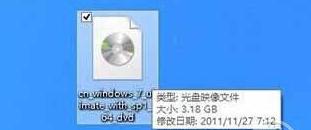
需要到网上下载Win7系统镜像ISO文件
双系统图-1
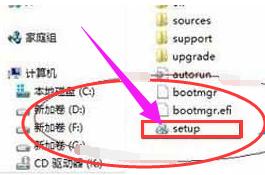
由于Win8自带有虚拟光驱功能,可以直接打开镜像文件,因为需要直接双击打开IOS镜像文件,之后即可进入IOS文件夹,在里面找到运行文件“Setup”,直接点击运行
双系统图-2
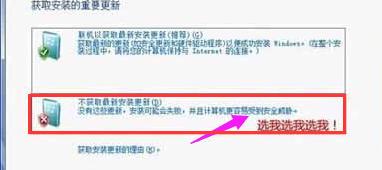
双击Setup运行文件,开始安装Win7系统了,和安装普通软件一样,一步步按照提示安装即可,首先进入的第一步的安装。在安装第一步的选项时,记得选择第二项,选择“不获取最新安装”,更简单快捷。
双系统图-3
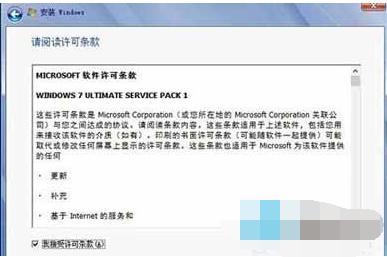
点击下一步,下面安装选择就简单了,首先点击“我接受许可条款”再点下一步,这些和普通软件安装都差不多了
双系统图-4
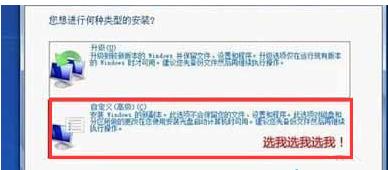
建议大家选择“自定义安装”
Win8图-5
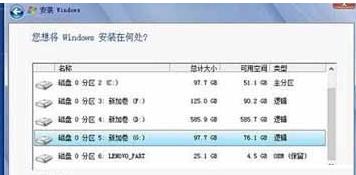
选择将Win7安装在哪个盘了,最好选择一些可用空间较大的盘,建议大家还是选择一个里面没有放文件,并且具有一定剩余空间
双系统图-6
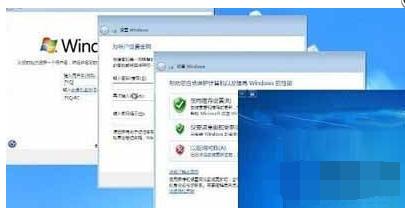
选择好安装盘符后,再下一步就是系统正式安装了,等待Windows7安装完成即可,安装完成后,系统会自动重启,直到完成
安装系统图-7
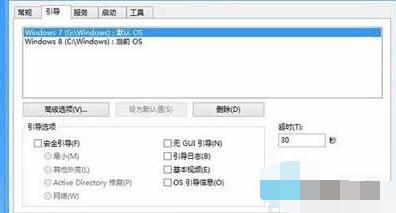
接下来还可以设置一个默认系统,可以进入系统的引导设置,按Win+R组合键,打开运行对话框,
然后在运行对话的文本框里输入“ msconfig ”,然后按回车键进入系统配置了,
然后切换到“引导”菜单下,选择一下引导系统的顺序即可,排在第一的就为默认启动的系统,设置完了,点击:确定。
双系统图-8
在Win8下安装Win7后,电脑开机启动菜单变为非WINDOWS UI的老样式。
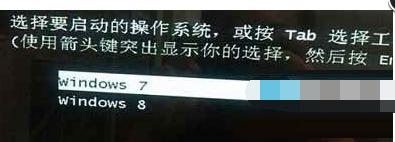
安装系统图-9
以上就是Win8下安装Win7双系统的操作教程了。
免责声明: 凡标注转载/编译字样内容并非本站原创,转载目的在于传递更多信息,并不代表本网赞同其观点和对其真实性负责。如果你觉得本文好,欢迎推荐给朋友阅读;本文链接: https://m.nndssk.com/xtjc/255764DwRtB6.html。



















