
小编教你win8虚拟内存如何设置
番茄系统家园 · 2022-03-25 01:28:54
现在在用Win8系统的用户也不少了,虽然Win8是微软偏于面向平板电脑及触摸屏设备设计的一款系统,但它开启应用快捷方便,启动快等等的特点吸引了不少的粉丝,那么为了更好的使用win8,Win8虚拟内存怎么设置呢?别急,下面小编就跟大家说说win8虚拟内存如何设置。
虚拟内存是计算机系统内存管理的一种技术。它使得应用程序认为它拥有连续的可用的内存,而实际上,它通常是被分隔成多个物理内存碎片,还有部分暂时存储在外部磁盘存储器上,在需要时进行数据交换。使用win8的用户不禁问了那么当物理内存不够时,该怎么设置win8虚拟内存呢?下面,小编就教大家如何设置win8虚拟内存。
win8虚拟内存如何设置 图文教程
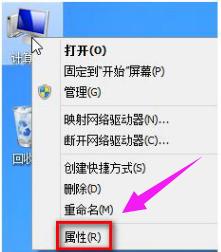
打开桌面的计算机,右键“属性”
win8(图1)
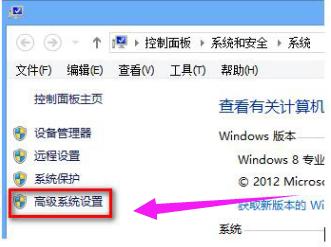
找到左侧的,高级系统设置
win8(图2)
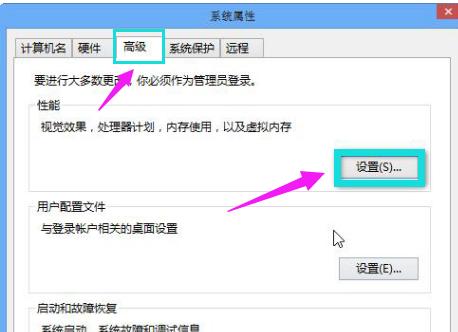
找到“高级”下面的性能,点击“设置”
win8(图3)
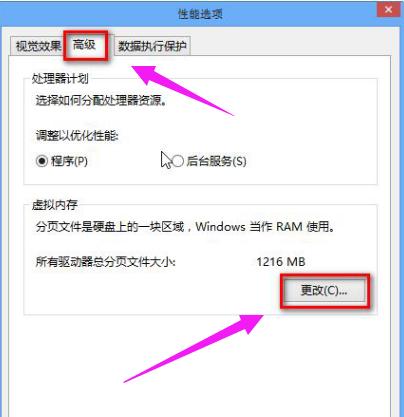
选择“高级”,点击“更改”
(一般选择紧邻C盘的盘符D盘设置。)
win8(图4)
没有经过设置的虚拟内存的图标
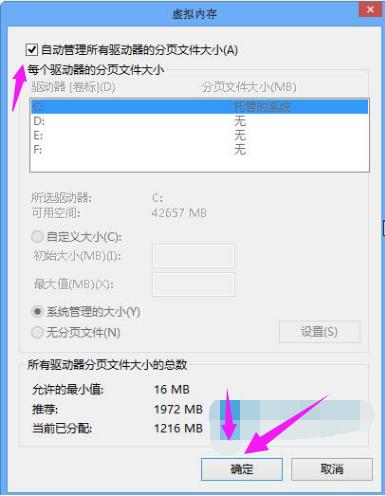
win8(图5)
要设置就先将“自动管理所有驱动器的分页文件大小”前面的勾取消,然后选择D盘--- 自定义大小,输入最小值和最大值(虚拟内存设置的原则是:虚拟内存最小值是物理内存的1到1.5倍;虚拟内存最大值是物理内存的2到2.5倍。)
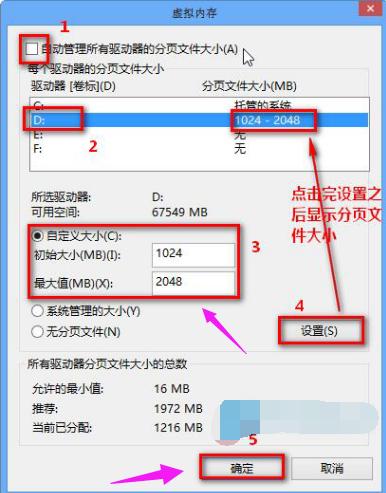
win8(图6)
点击设置,确定之后看见提示需要重启,重启之后设置成功
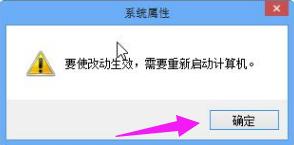
win8(图7)
以上就是小编为您解答如何设置Win8虚拟内存,设置多少合适。有需要设置Win8虚拟内存,但是又不知道怎么设置多少好的朋友们可以按步骤上面的步骤去设置。
免责声明: 凡标注转载/编译字样内容并非本站原创,转载目的在于传递更多信息,并不代表本网赞同其观点和对其真实性负责。如果你觉得本文好,欢迎推荐给朋友阅读;本文链接: https://m.nndssk.com/xtjc/255706GbhtL4.html。猜你喜欢
最新应用







热门应用













