
小白教你win10笔记本触摸板没反应怎么办
番茄系统家园 · 2022-12-03 10:31:38
在使用笔记本win10系统的时候,如果鼠标坏了,我们还可以使用win10笔记本触摸板代替.但是要是笔记本触摸板没反应的话那就无法操作系统了.下面小白教下大家笔记本触摸板用不了的解决方法.
方法一:
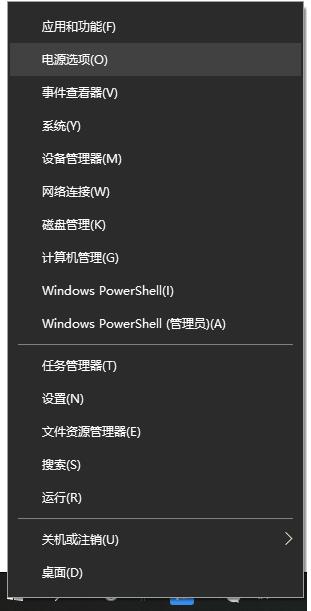
1.右击「开始菜单」,选择「电源选项」;
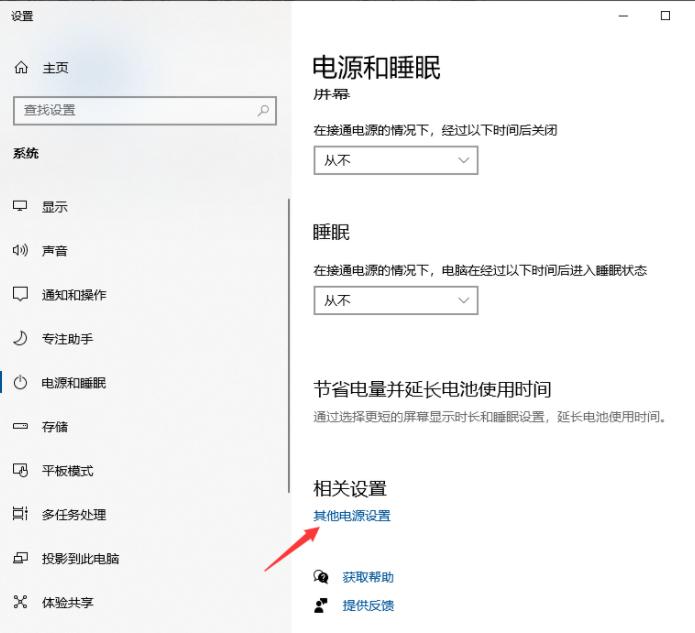
2.在已打开电源选项框中点击“附加电源设置”;
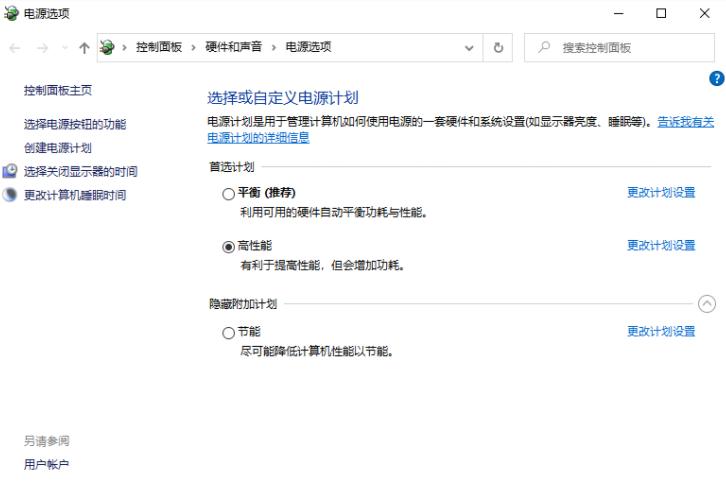
3.输入电源按钮功能。
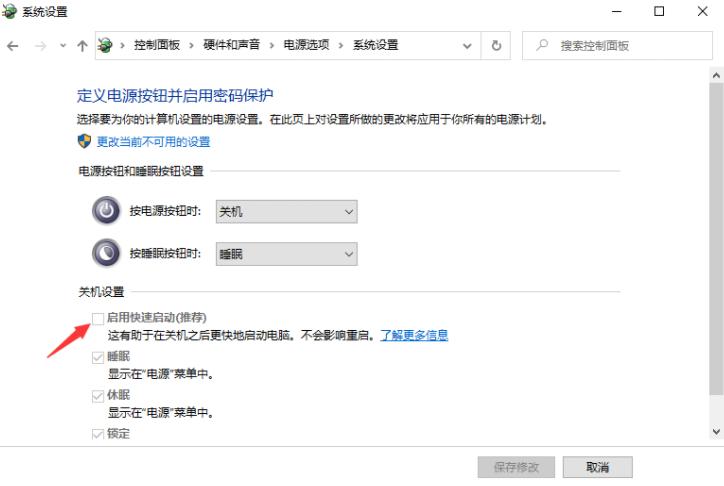
4.在下面关闭设置中将“启用快速启动”前复选框中的勾选去掉,然后单击保存修改。
方法二:
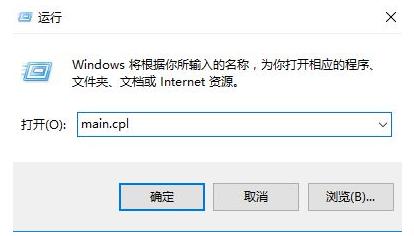
1.在电脑启动到系统后,按下键盘上的Windows+R复合键,输入:main.cpl点击确定或回车键。
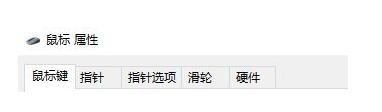
2.此时打开鼠标属性界面,查看,除【鼠标键】.【指针】.【指针选项】.【滑轮】.【硬件】5个选项是否有其他选项如果没有的话,则是触摸板驱动被卸载,需要通过笔记本品牌官方网站下载触摸板驱动后再往下查看,如果还有其它选择,请继续向下查看;
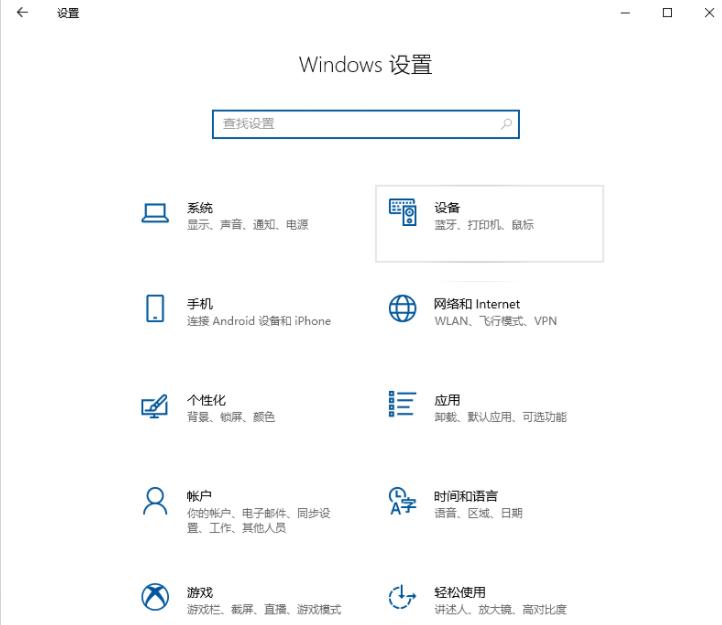
3.按windows+i组合键打开windows设置—设备;
4.点击左边的【鼠标和触摸板】,找到右端的触摸板,打开下面的"触摸板"开关(白色点移到右边"打开"一面即可)。
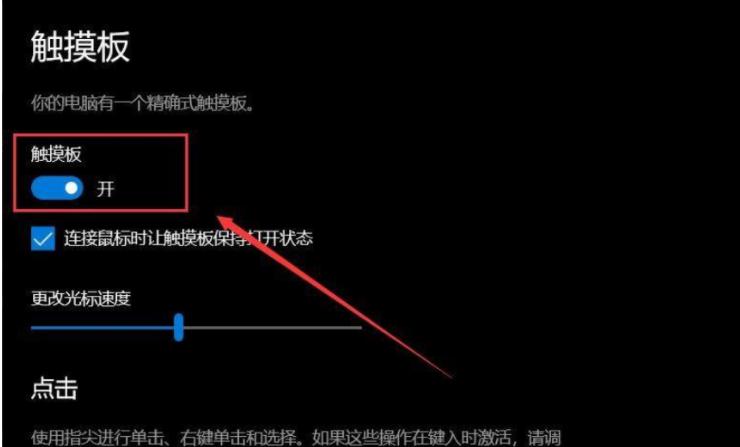
5.如果把【连接鼠标时触摸板保持打开】的开关关掉,那么当连接到USB鼠标时,触摸板也不能用,请断开鼠标连接即可使用。
以上就是小白教你win10笔记本触摸板没反应怎么办,希望能帮助到大家。
免责声明: 凡标注转载/编译字样内容并非本站原创,转载目的在于传递更多信息,并不代表本网赞同其观点和对其真实性负责。如果你觉得本文好,欢迎推荐给朋友阅读;本文链接: https://m.nndssk.com/xtjc/255605tLwVzD.html。猜你喜欢
最新应用







热门应用













