
win10笔记本底部任务栏无响应怎么修复
番茄系统家园 · 2022-06-14 06:40:53
有些网友将自己的电脑升级成win10系统后遇到了一些系统故障问题,win10笔记本底部任务栏无响应,不能正常使用电脑怎么办。那么该怎么修复win10任务栏无反应的问题呢?下面小编就教下大家win10任务栏点击无反应的解决方法。
方案一:重启“Windows资源管理器”
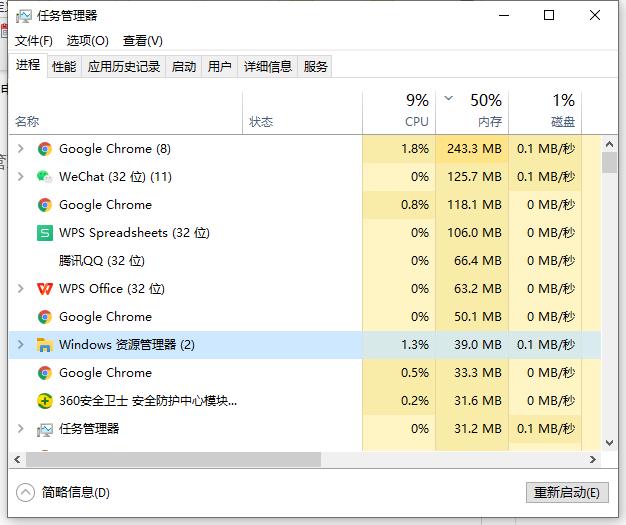
直接按键盘组合键“Ctrl+Alt+Del”打开“任务管理器”,切换到“进程”选项卡,选中“Windows资源管理器”项,点击“重新启动”按钮。待”Windows资源管理器“重启完成后,再尝试右击任务栏。
方案二:重新“部署操作进程”
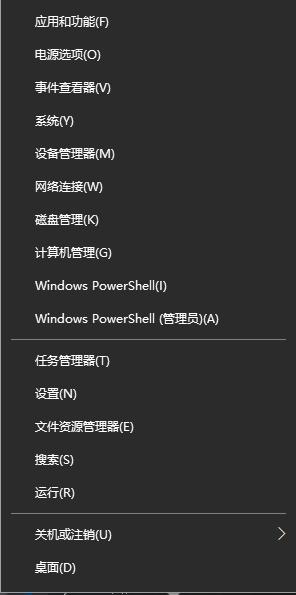
1、点击桌面左下角的“Cortana”语音搜索框,输入“PowerShell”,并从搜索结果中找到如图所示的工具并右击,从其右键菜单中选择“以管理员身份运行”项。或者直接鼠标右击开始菜单,选择PowerShell管理员身份打开。
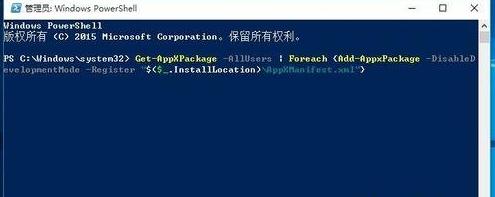
2、此时将以“管理员”身份运行“Windows PowerShell”程序,将以下命令复制粘贴到命令提示符界面,并按回车以执行:
Get-AppXPackage -AllUsers | Foreach {Add-AppxPackage -DisableDevelopmentMode -Register "$($_.InstallLocation)\AppXManifest.xml"}
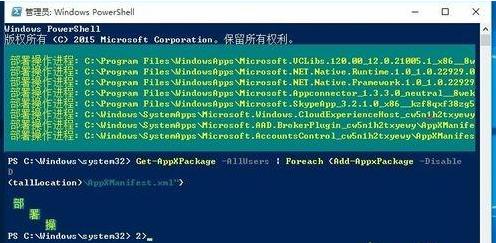
3、最后耐心等待“系统部署进程”操作的完成,整个过程大概需要2至10分钟左右的时间。最后就可以尝试右击任务栏执行其它相关操作。
方案三:通过新建Windows用户来重置系统设置
导致任务栏出现“假死”、“右击无反应”现象的其它原因可能是系统设置不当所造成的。对此可以通过创建新用户来尝试解决问题。
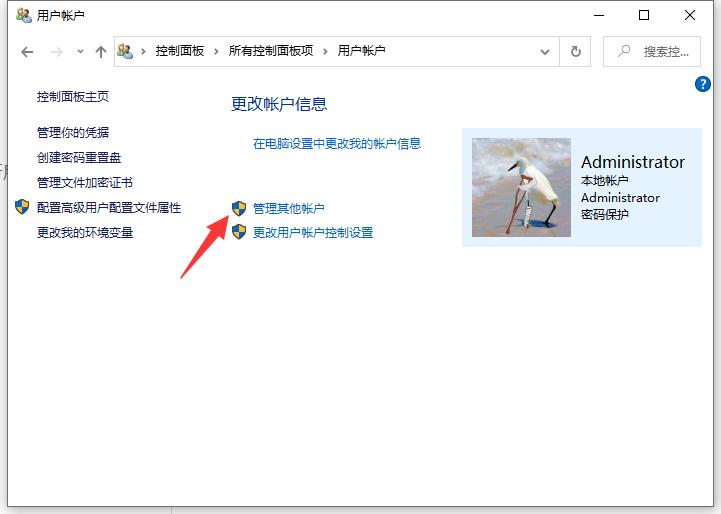
1、依次进入“控制面板”-“用户管理”-“管理其它用户"界面。
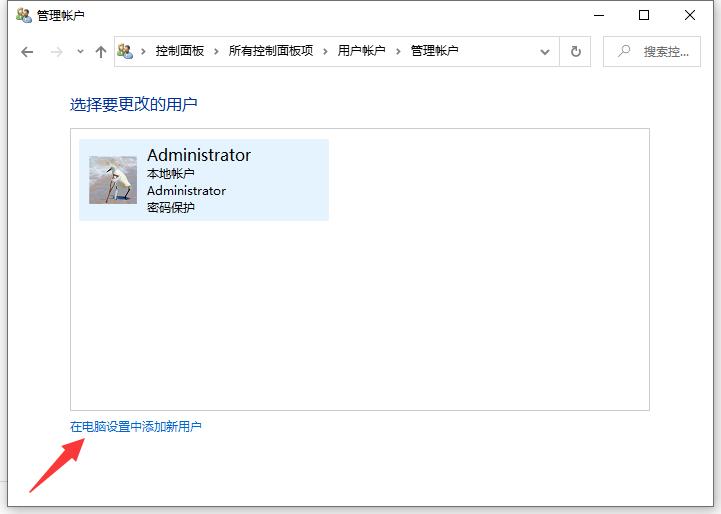
2、从”选择要更改的用户“界面中,点击“在电脑设置中添加新用户”按钮,以创建新用户。通过新用户登陆即可解决任务栏右击无反应的问题。
以上便是win10笔记本底部任务栏无响应的解决方法,希望能帮到大家。
免责声明: 凡标注转载/编译字样内容并非本站原创,转载目的在于传递更多信息,并不代表本网赞同其观点和对其真实性负责。如果你觉得本文好,欢迎推荐给朋友阅读;本文链接: https://m.nndssk.com/xtjc/255469zDhYcD.html。



















