
电脑win10蓝屏如何重启解决
番茄系统家园 · 2022-03-27 09:19:24
Win10系统出现蓝屏现象属于比较常见问题之一,想必大家也不陌生了。如果电脑时不时出现蓝屏,会影响正常使用体验,接下来和大家分享一下win10电脑屏幕蓝屏的一个解决方法吧。
1、在系统启动10秒钟的时候长按开机电源键强制关掉本次系统启动,如果是开机较快的,平时开机10秒左右,在4-6秒钟的时候按电源键关掉系统。

2、再次重新启动电脑,将会看到这样的界面。

3、在修复检测完毕后,会提示两个按钮,选择重启启动还是进入高级选项,在这里点击“高级选项”。

4、进入高级选项后选择 “疑难解答”一项。
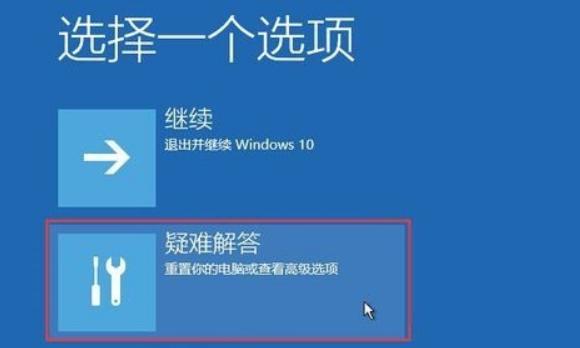
5、在之后的界面选择“重置此电脑”。

6、因为原来的win10系统已经坏了,所以在这一步里选择删除所有内容。

7、这一步选择“仅限安装了windows的驱动器”一项。

上述内容就是和大家介绍的win10系统蓝屏问题的一个重启解决方法了,大家如果在使用windows10系统时出现蓝屏问题的话,实在进不去系统可以通过这个方法来解决,希望能够帮到大家。
免责声明: 凡标注转载/编译字样内容并非本站原创,转载目的在于传递更多信息,并不代表本网赞同其观点和对其真实性负责。如果你觉得本文好,欢迎推荐给朋友阅读;本文链接: https://m.nndssk.com/xtjc/2554431r6rAz.html。猜你喜欢
最新应用







热门应用













