
笔记本如何重装系统win10
番茄系统家园 · 2022-03-27 01:18:27
win10系统发布已经有几年了,而且每年都在持续更新和完善,功能也越来越强大和稳定,但是电脑用久了,难免还是会出现变慢的问题,这时候就需要重装系统让系统变快。那么,笔记本如何重装系统win10呢?下面,小编将以图文方式和大家分享如何重装win10系统。
笔记本怎样重装win10系统
1、准备一个U盘,容量最好大于4G,然后下载U盘装机大师U盘启动盘制作工具,制作成U盘启动盘。
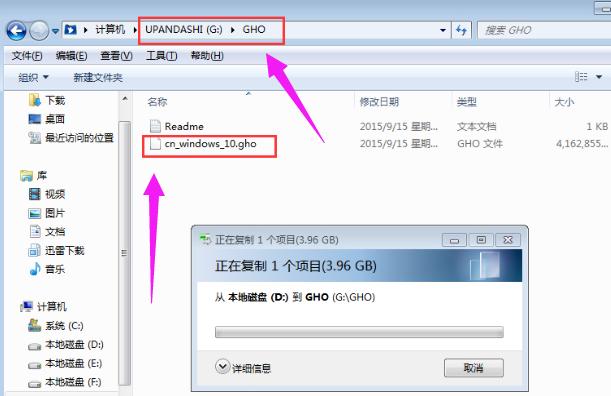
2、下载GHOST WIN10系统,下载来的格式一般是ISO或GHO,然后把他放到U盘里的GHO文件夹。’
打开启动U盘,进入“GHO”文件夹。将下载好的WIN8 ISO/GHO镜像拷贝到此目录。由于ISO/GHO文件通常都比较大,可能需要等待5~10分钟。
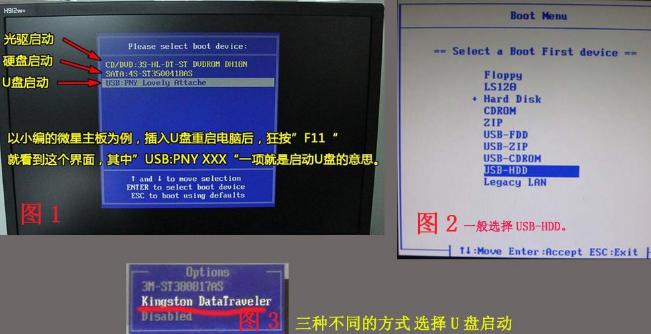
当电脑启动以后反复的按快捷键一般是F12,机型不一样快捷键有可能不一样,具体请看下面启动按键列表,之后窗口里面会有几个选择,我们要找到并按上下方向键"↑↓"选择到u盘,然后按回车键进入U盘装机大师主界面。
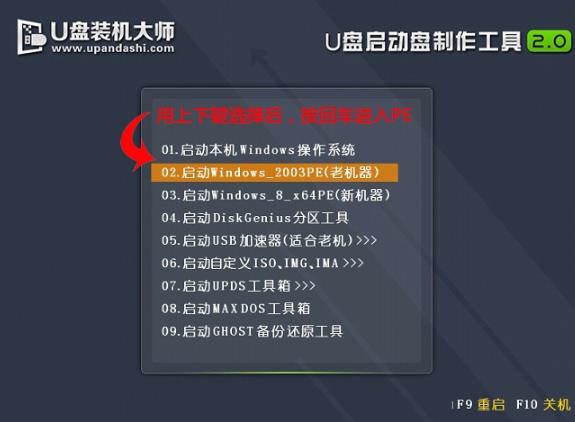
进入U盘装机大师启动菜单后,通过上下键选择“02.启动Windows_2003PE(老机器)”或者“03.启动Windows_8_x64PE(新机器)”选项,具体可根据自己的机器实际情况选择。这里因为我们实验的机器较老,所以选择“02.启动Windows_2003PE(老机器)”。选中后,按“回车键”进入PE系统。
PE启动后,自动加载U盘装机大师界面,等待几秒后,进入PE系统桌面。

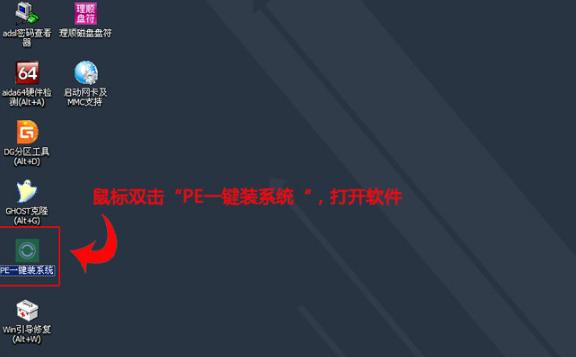
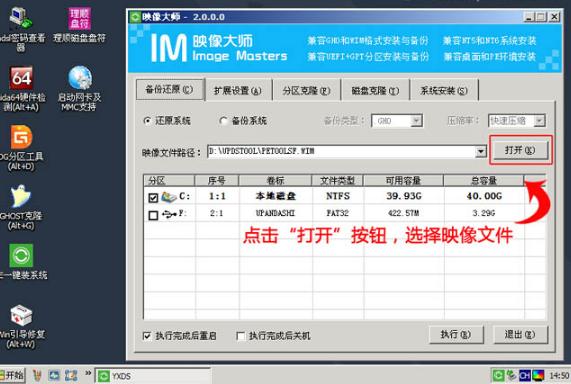
进入PE桌面后,用鼠标双击“PE一键装系统”图标,将打开“映象大师”软件。
进入“映象大师”后,通过“打开”按钮选择我们拷贝进U盘启动盘的ISO文件。
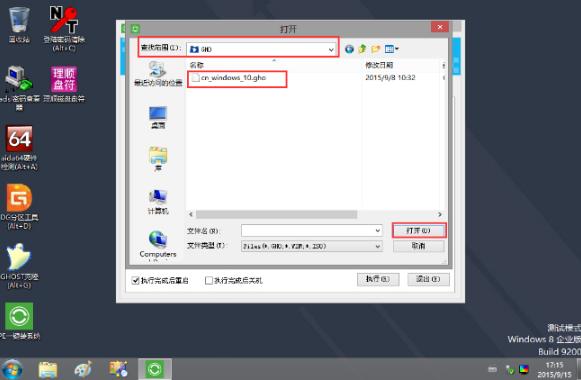
在弹出窗口中,首先通过下拉列表选择U盘启动盘的GHO目录;然后选择刚才拷贝进去的Windows10系统镜像;确认文件名无误后,点击“打开”按钮。
格式如果为GHO的请略过此步骤,在弹出的窗口界面中,鼠标单击选中WIN10.GHO文件。选中后,点击“确定”按钮。
选择要恢复的分区,一般默认是C:盘。
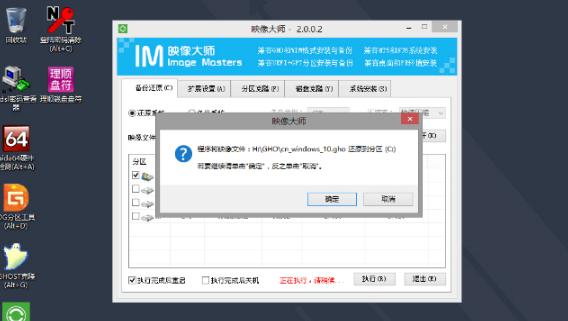
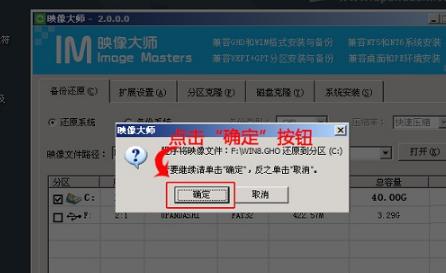
开始恢复系统之前,软件会再次弹窗确认是否要继续操作,在确认无误后,点击“确定”按钮。
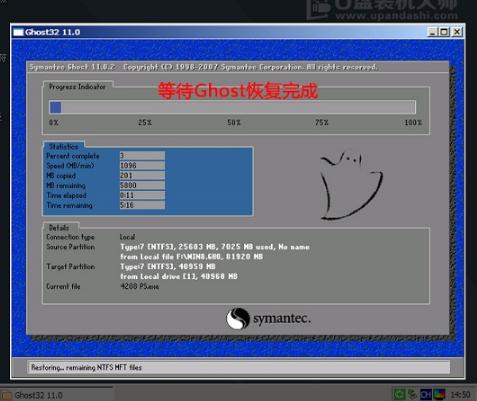
此时,会自动弹出Ghost系统还原界面。我们耐心等待Ghost还原自动安装WIN10系统。
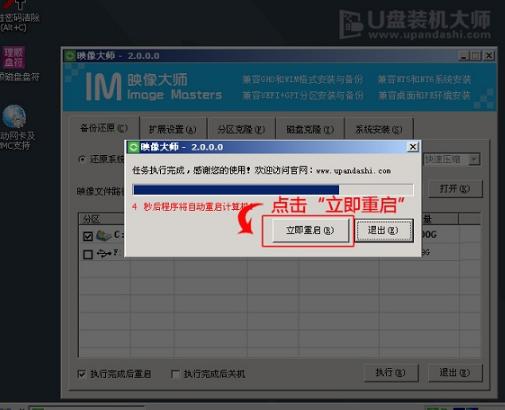
点击“立即重启”
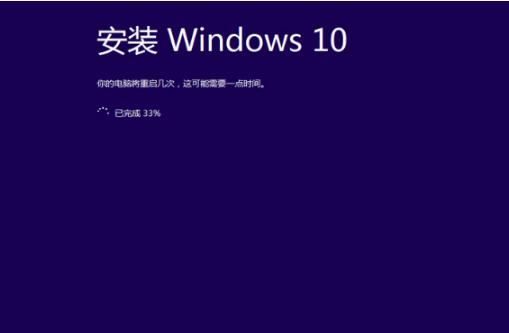
进入安装界面,安装完成。
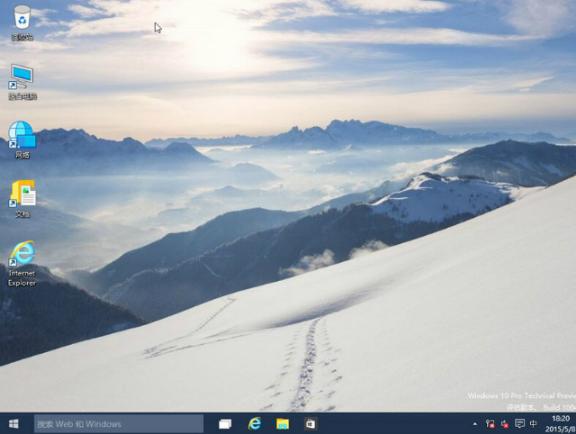
以上就是跟大家分享的笔记本如何重装系统win10,大家如果想要学习怎样重装win10系统的话可以参考上述方法,希望对大家有帮助。
免责声明: 凡标注转载/编译字样内容并非本站原创,转载目的在于传递更多信息,并不代表本网赞同其观点和对其真实性负责。如果你觉得本文好,欢迎推荐给朋友阅读;本文链接: https://m.nndssk.com/xtjc/255427339Rr4.html。



















