
win10更新失败显示错误代码0x800f081f怎么办
番茄系统家园 · 2022-06-15 06:10:19
在我们更新win10系统的时候,有时候会碰见更新失败提示错误代码0x800f081f的情况,那么当出现0x800f081f怎么办呢,接下来小编就把错误代码0x800f081f的解决方法带给大家。
错误代码0x800f081f的解决方法:
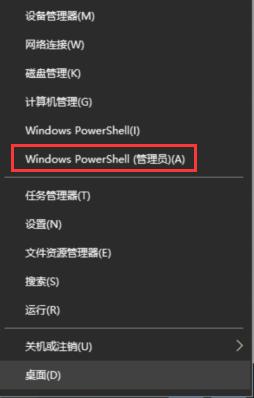
1.首先我们右键点击开始菜单选择“windows power shell(管理员)”打开命令提示符。
2.进入页面后,我们将下列命令依次输入到窗口中运行。
SC config wuauserv start= auto
SC config bits start= auto
SC config cryptsvc start= auto
SC config trustedinstaller start= auto
SC config wuauserv type=share
net stop wuauserv
net stop cryptSvc
net stop bits
net stop msiserver
ren C:\Windows\SoftwareDistribution SoftwareDistribution.old
net start wuauserv
net start cryptSvc
net start bits
net start msiserver
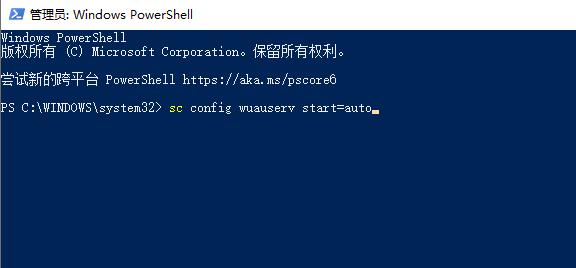
3.运行完成之后我们重启设备,再次尝试更新 Windows,看一下是否还会提示错误。
方法二
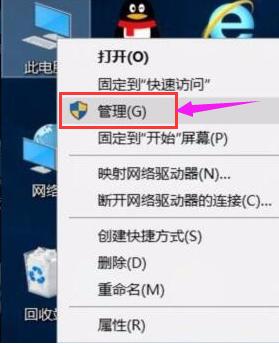
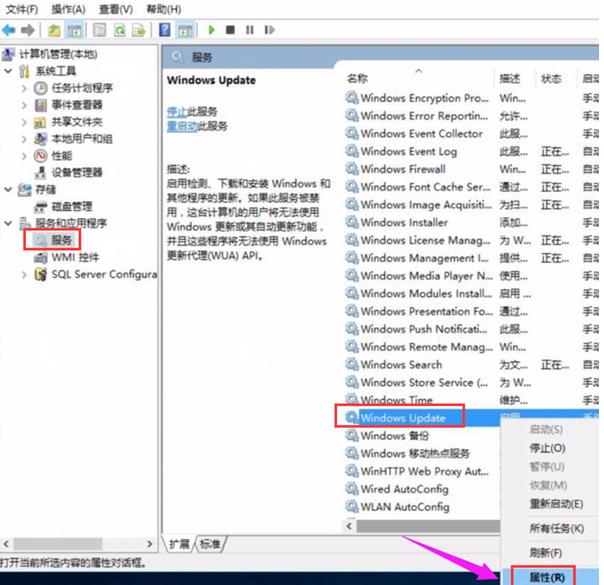
1.我们右键点击“我的电脑”,选择管理选项。
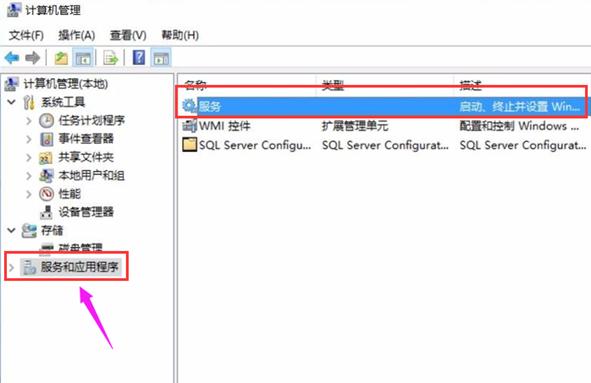
2.进入到计算机管理后,点击左侧下面的“服务和应用程序”,点选“服务”。
3.接着我们在下方找到“windows Update”点击后,选择“属性”。
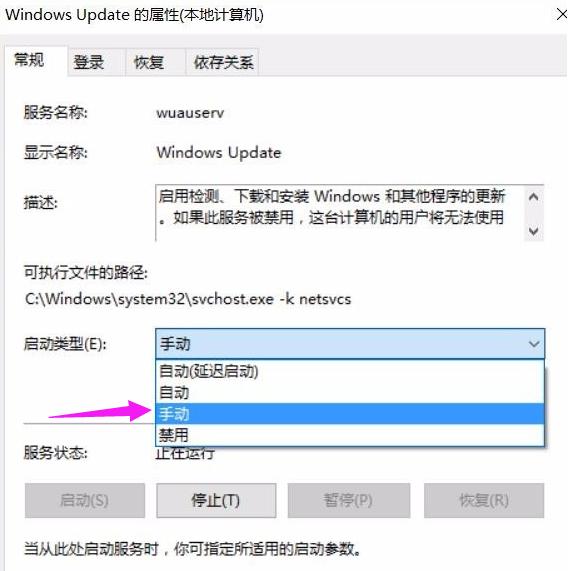
4.进入到属性界面后,在启动类型中选:手动。点击确定后退出设置。
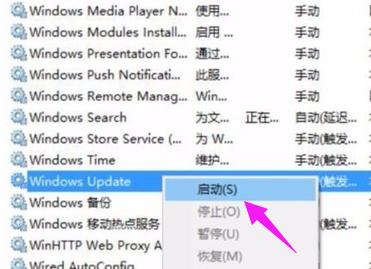
5.最后我们再次点击windows Update ,选择“启动”即可。
以上就是0x800f081f更新错误的内容,希望可以帮助到大家。
免责声明: 凡标注转载/编译字样内容并非本站原创,转载目的在于传递更多信息,并不代表本网赞同其观点和对其真实性负责。如果你觉得本文好,欢迎推荐给朋友阅读;本文链接: https://m.nndssk.com/xtjc/255413cYZrqv.html。



















