
教你win10电脑怎么连接投影仪
番茄系统家园 · 2022-06-16 06:43:13
有小伙伴想要将自己的win10电脑的画面投影到大屏幕上查看,需要连接投影仪实现,但是自己对怎么连接投影仪不熟悉,不知道win10电脑怎么连接投影仪。下面小编就教下大家win10电脑连接投影仪的方法。
具体的步骤如下:
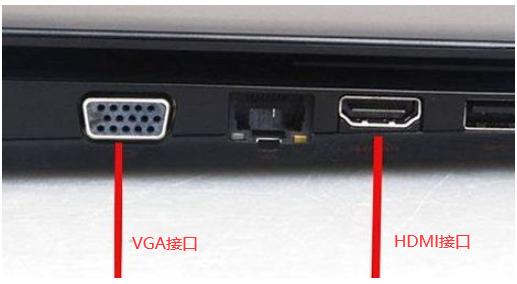
1、首先,我们必须将投影仪的视频输入接口连接到笔记本电脑的视频输出接口。先要看下您的笔记本是什么显示接口,例如HDMI、VGA、DP、DVI等,一般较老笔记本电脑基本都是VGA接口,举个例子,如果您的显示器是HDMI接口,那么就使用HDMI线将显示器与笔记本的显示接口连接即可,当然也有意外,接口不匹配的情况,比如显示器是VGA接口的,而笔记本是HDMI接口的,那么就需要购买一个HDMI转VGA转接器了。
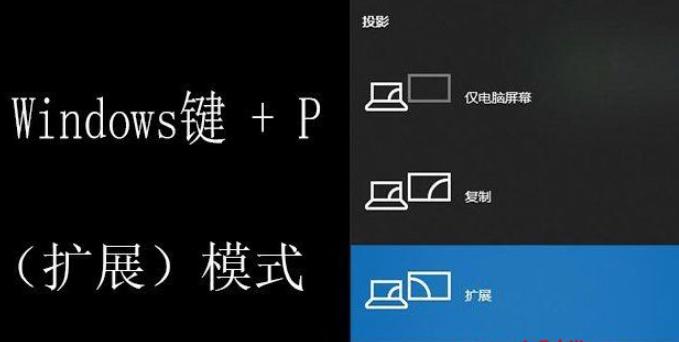
2、使用视频线将显示器与笔记本的显示接口连接之后,我们win10系统的笔记本中,使用键盘上快捷键“Windows键 + P键”就可以快速调出投屏了(按住Win+P进行方向键的上下切换就好了),然后我们选择相应的模式就可以了,比如复制模式、扩展模式。
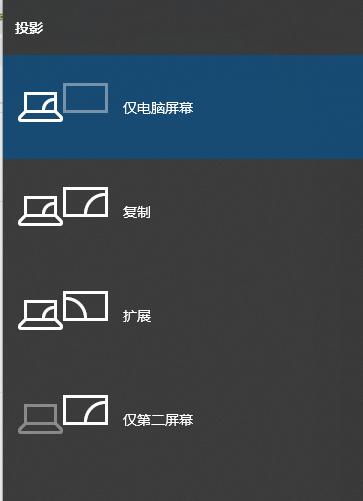
3、Win10投屏功能共有四种模式,仅电脑屏幕、复制模式、扩展模式、仅第二屏幕模式,我们来说一下之间有什么区别吧。
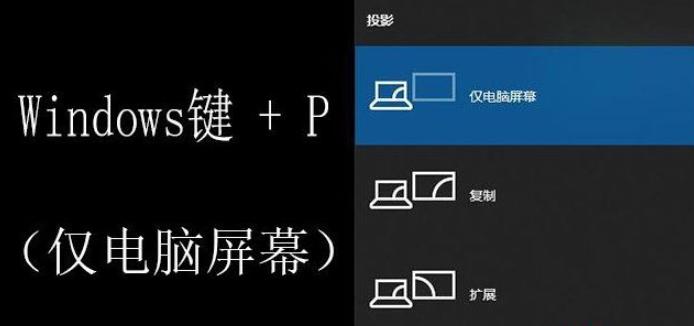
Windows + P组合键选择“仅电脑屏幕”。仅电脑屏幕”模式代表只有笔记本屏幕显示,显示器屏幕不显示,一般笔记本不想外接显示器了,就可以选择“仅电脑屏幕”模式。
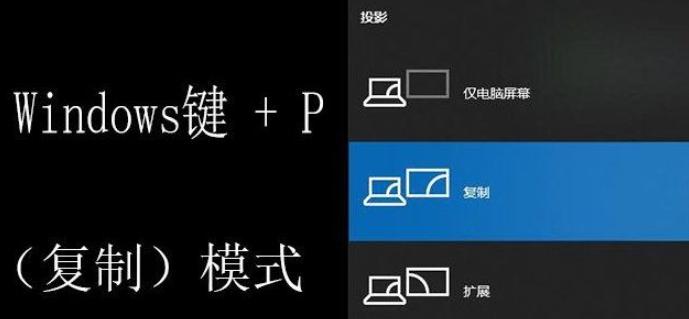
Windows + P组合键选择“复制”模式。“复制”模式代表笔记本和显示器屏幕都有显示,并且两者显示出的内容都是相同的。
Windows + P组合键选择“扩展”模式。“扩展”模式代表笔记本和显示器两个屏幕都有显示,相当于将两个屏幕合并为一个屏幕,实现比如一个屏幕玩游戏,另一个屏幕看电影,互不干扰。
Windows + P组合键选择“仅第二屏幕”模式。“仅第二屏幕”模式就更好理解了,笔记本屏幕不显示,只有外接的那台显示器屏幕显示。

以上便是win10电脑连接投影仪的方法啦,希望能帮到大家。
免责声明: 凡标注转载/编译字样内容并非本站原创,转载目的在于传递更多信息,并不代表本网赞同其观点和对其真实性负责。如果你觉得本文好,欢迎推荐给朋友阅读;本文链接: https://m.nndssk.com/xtjc/2553929pFdDL.html。



















