
win10开机任务栏转圈已解决方法介绍
番茄系统家园 · 2022-08-12 05:54:26
电脑一开机后任务栏转圈假死,怎么点击都没有反应怎么办?最近就有网友遇到了这种问题,不知道win10开机任务栏转圈假死该如何解决。导致这个情况的原因有多种,下面小编就教下大家win10开机任务栏转圈已解决方法。
方法一:重启电脑
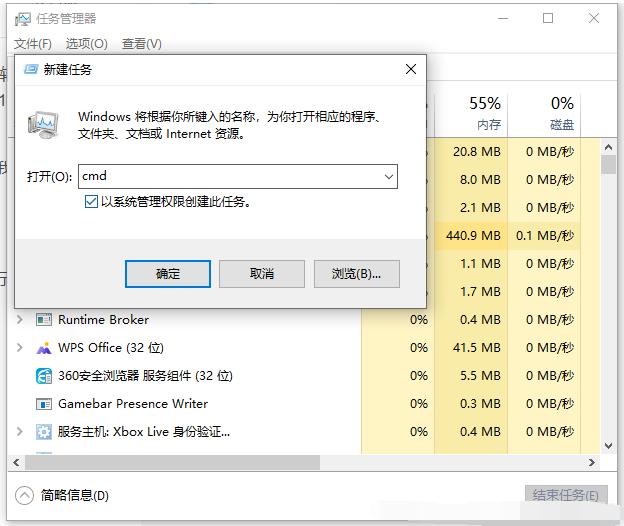
1、最简单的就是先重启电脑。同时按下ctrl+shfit+esc键打开任务管理器,点击文件- 运行新任务,勾选以系统管理权限创建此任务,在框中输入cmd点击确定。
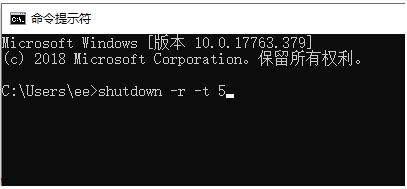
2、在CMD里输入shutdown -r -t 5(5秒后重启计算机),回车。重启电脑后,自己就好了。
方法二:重启资源管理器
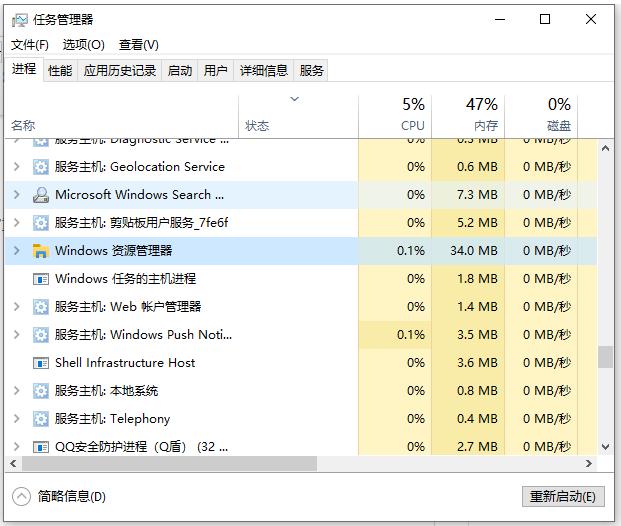
按“Ctrl+Alt+Del”打开“任务管理器”,切换到“进程”选项卡,选中“Windows资源管理器”项,点击“重新启动”按钮。待”Windows资源管理器“重启完成后,再尝试右击任务栏看下恢复正常没。
方法三:修复系统
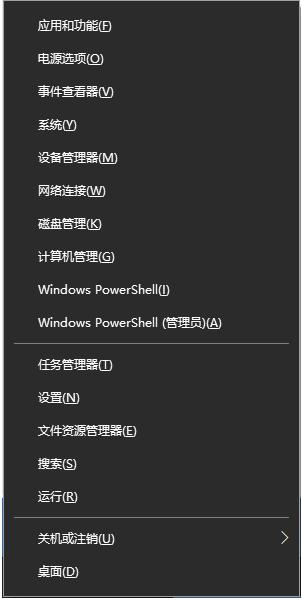
1、同时按住win+X打开隐藏菜单,点击“Windows Powershell(管理员)” 。
2、随后,输入并执行以下代码【Get-AppXPackage -AllUsers | Foreach {Add-AppxPackage -DisableDevelopmentMode -Register “$($_.InstallLocation)\AppXManifest.xml”}】。
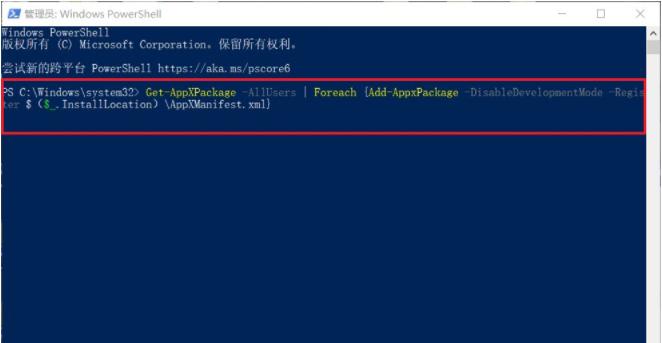
3、耐心等待“系统部署进程”操作的完成,整个过程大概需要2至10分钟左右的时间,完毕之后,再重新查看任务栏是否能使用。

方法四:重装系统
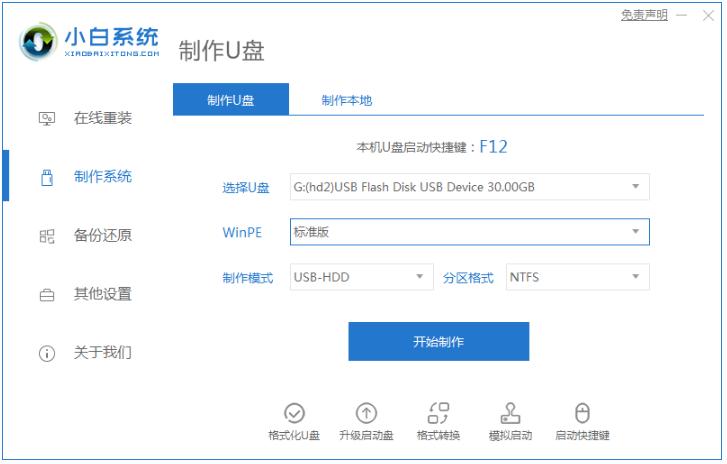
如果以上方法都不能有效解决的话,可能是系统磁盘碎片太多,或者系统文件有损坏,我们可以考虑重装系统的方法解决。具体的步骤参照:小白u盘重装win10系统教程。
以上便是win10开机任务栏转圈已解决方法,有遇到类似问题的小伙伴可以参照教程解决哦。
免责声明: 凡标注转载/编译字样内容并非本站原创,转载目的在于传递更多信息,并不代表本网赞同其观点和对其真实性负责。如果你觉得本文好,欢迎推荐给朋友阅读;本文链接: https://m.nndssk.com/xtjc/255359gGWe4K.html。



















