
win10怎么查看端口被占用
番茄系统家园 · 2022-12-26 01:04:04
很多小伙伴在使用电脑时,遇到不懂的问题可谓是不少,特别是刚刚接触电脑的小伙伴,例如win10怎么查看端口被占用,很多小伙伴都不知道,下面小编就教大家win10怎么查看端口被占用。
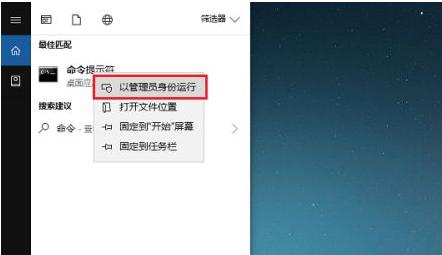
第一步在win10系统任务栏搜索框中输入命令,搜索到命令提示符之后,鼠标右键选择以管理员身份运行,如下图所示:
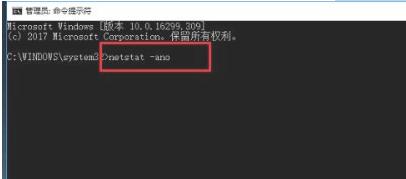
第二步进去命令提示符之后,输入netstat -ano命令,如下图所示:
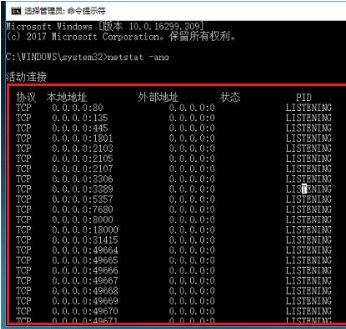
第三步按回车键之后,可以看到所有端口的情况,找到被占用的端口,如下图所示:
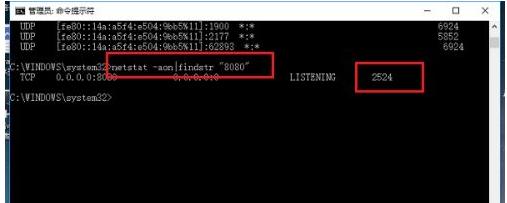
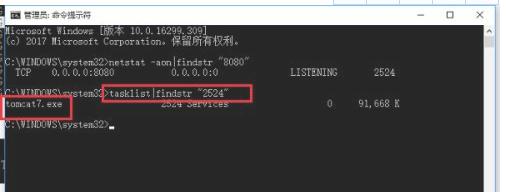
第四步如果我们知道具体的端口号的话,输入netstat -aon|findstr 8080 ,其中8080加英文双引号,按回车键就可以找到占用8080端口的PID,如下图所示:
第五步输入tasklist|findstr 2524命令,其中2524加英文双引号,按回车键就可以找到PID为2524的进程,如下图所示:
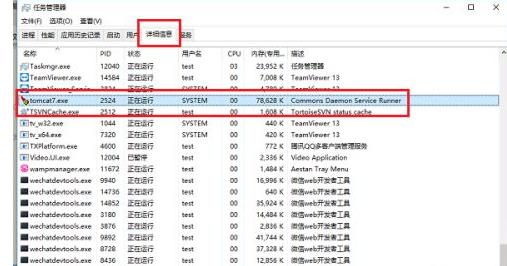
第六步找到进程的名字之后,我们打开任务管理器,点击详细信息,可以找到对应的进程,结束掉进程,端口就被释放了,如下图所示:
以上就是win10怎么查看端口被占用,希望能帮助到大家。
免责声明: 凡标注转载/编译字样内容并非本站原创,转载目的在于传递更多信息,并不代表本网赞同其观点和对其真实性负责。如果你觉得本文好,欢迎推荐给朋友阅读;本文链接: https://m.nndssk.com/xtjc/2552984RPtzW.html。猜你喜欢
最新应用







热门应用













