
教你怎么用小白重装系统win10win11等
番茄系统家园 · 2022-09-03 12:23:08
相信不少想要重装系统的网友都了解到一款比较出名的重装系统工具,那就是小白一键重装系统工具了。有网友想要拿来安装win10或win11系统,但是不知道如何重装系统。下面小编就教下大家怎么用小白重装系统win10win11等操作系统。
小白可以在线一键重装,也可以制作u盘启动盘重装系统。下面就以u盘重装系统为例,具体的操作步骤如下:
1、先关闭电脑的杀毒软件,下载安装小白一键重装系统工具并打开,插入一个8g以上的空白u盘,选择开始制作。
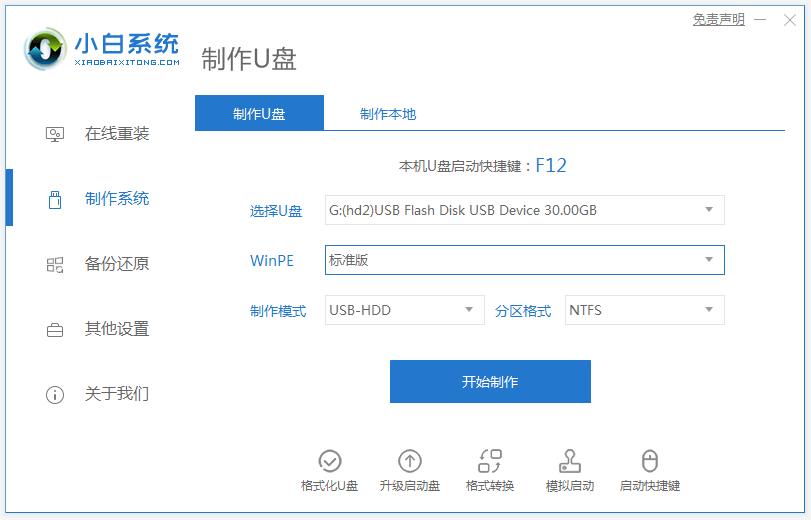
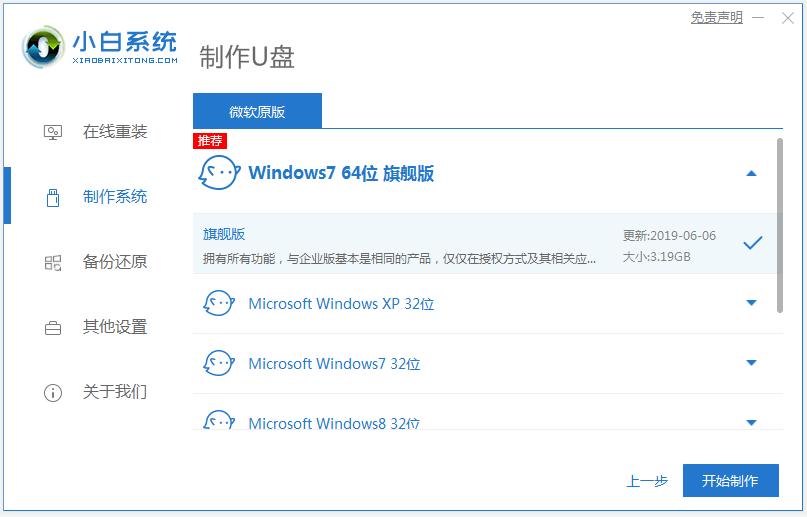
2、进入系统选择界面,这里选择需要安装的win10或win11系统,点击“开始制作”。(由于win11还没正式版,如果软件还没有的下载的话,我们可以在制作好u盘启动盘后将自己在外面下载的win11系统iso安装包放在启动盘目录下即可选择安装)
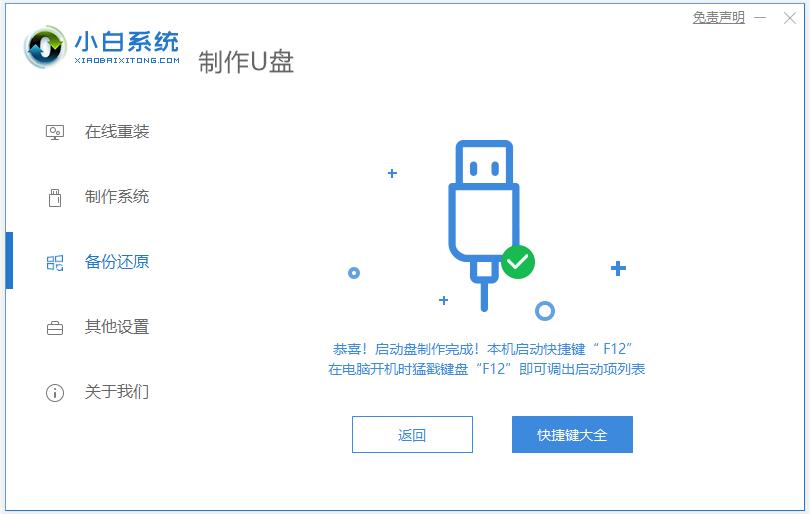
3、等待制作完成后,拔掉u盘即可。
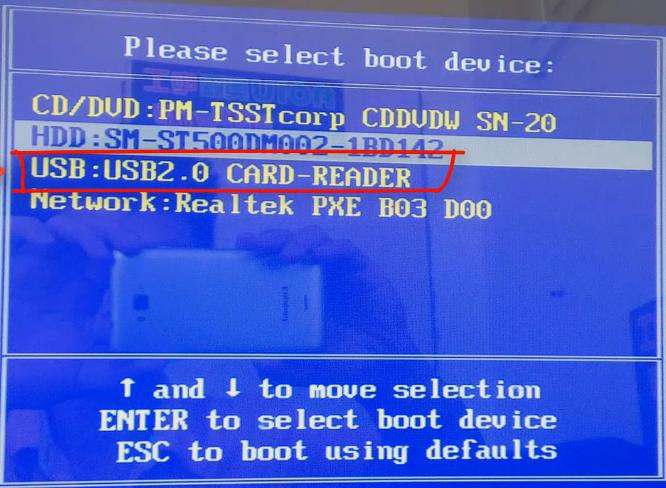
4、u盘插入需要重装的电脑,并重启电脑快速断续的按启动热键,一般是F12、F8、F9、F11、ESC,都可以逐一尝试,一般开机后屏幕下方有几行英文,可以看到启动热键提示。进入快速启动界面,选择带USB开头的u盘启动项回车键进入。
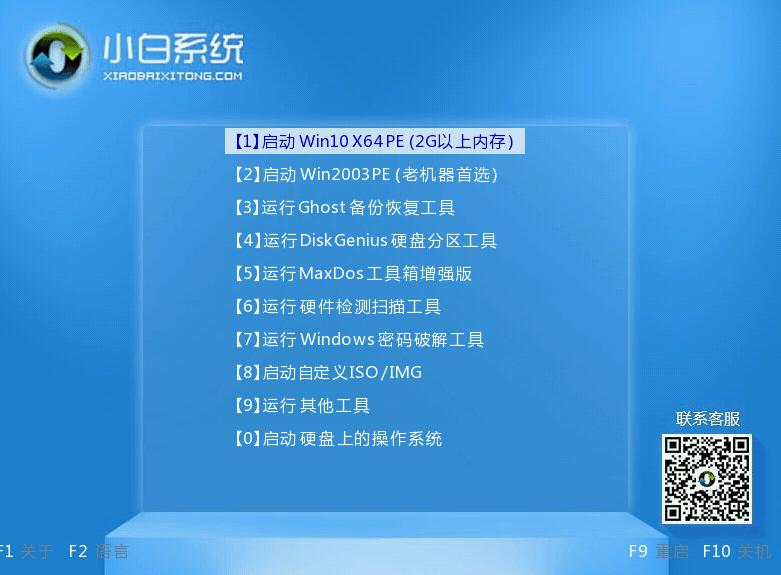
5、在这里选择“启动win10x64PE(2G以上内存)”回车键进入。
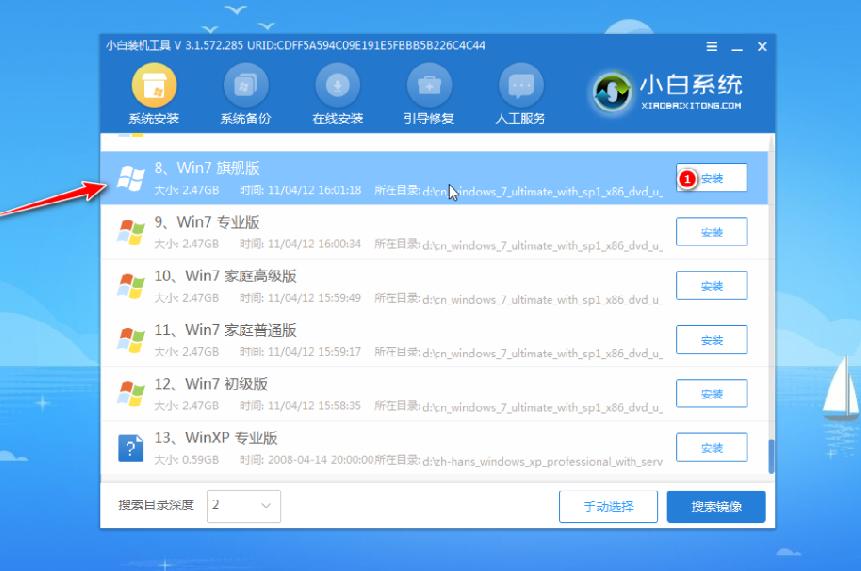
6、pe内,打开小白装机工具选择需要安装的win10或win11系统执行安装,目标分区选择“C盘”。
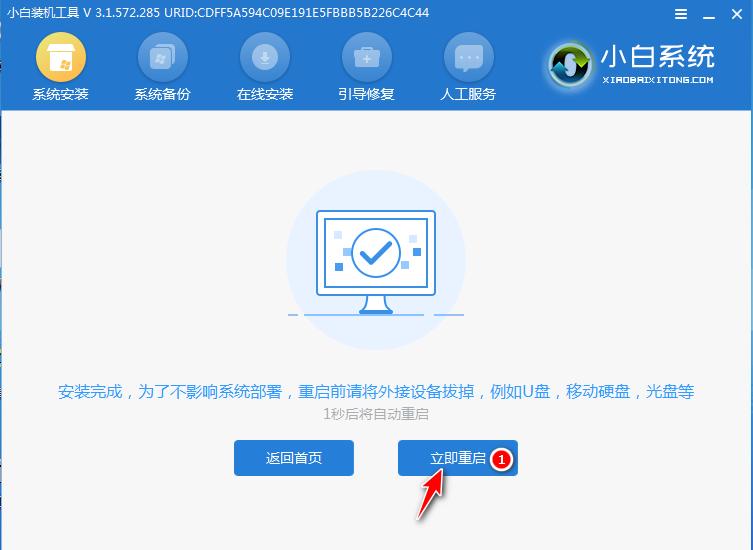
7、等待系统安装完成后,拔掉u盘重启电脑即可。
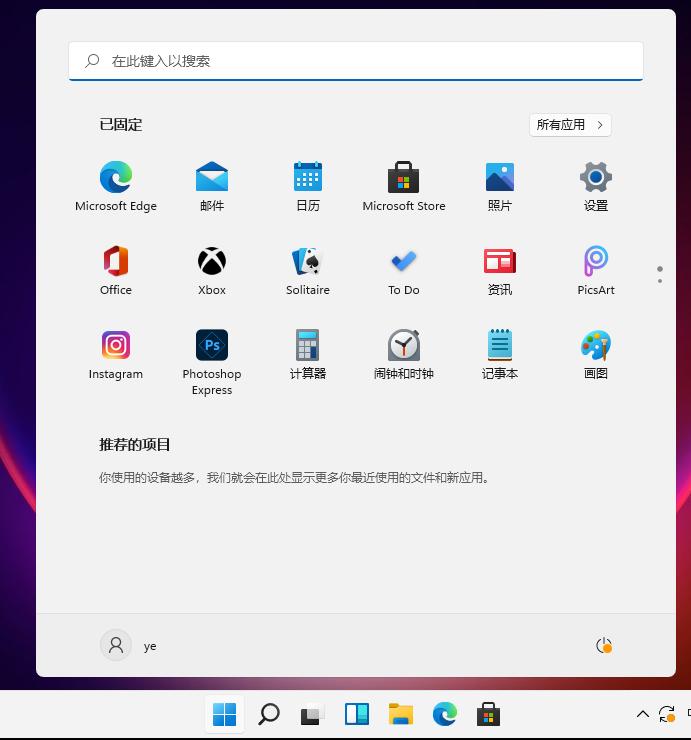
8、等待重启电脑,期间可能重启多次,进入到系统界面即表示安装完成。
以上便是小白制作u盘启动盘重装系统win10或者win11的方法,有需要的小伙伴可以参照教程进行操作。
免责声明: 凡标注转载/编译字样内容并非本站原创,转载目的在于传递更多信息,并不代表本网赞同其观点和对其真实性负责。如果你觉得本文好,欢迎推荐给朋友阅读;本文链接: https://m.nndssk.com/xtjc/255222SFxXHJ.html。猜你喜欢
最新应用







热门应用













