
win10广告拦截软件设置方法
番茄系统家园 · 2022-03-27 03:07:26
使用win10系统电脑上网的用户,在打开网页浏览时经常会碰到一些广告弹窗。这样,不免让人感觉非常的困扰。那么win10系统怎么阻止软件弹广告呢?接下来小编就给大家带来win10广告拦截软件的使用方法。
win10广告拦截软件设置:
1.启用弹出窗口阻止程序
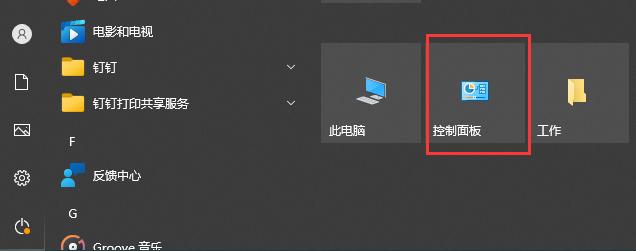
**** 首先我们点击左下角开始菜单,打开“控制面板”。
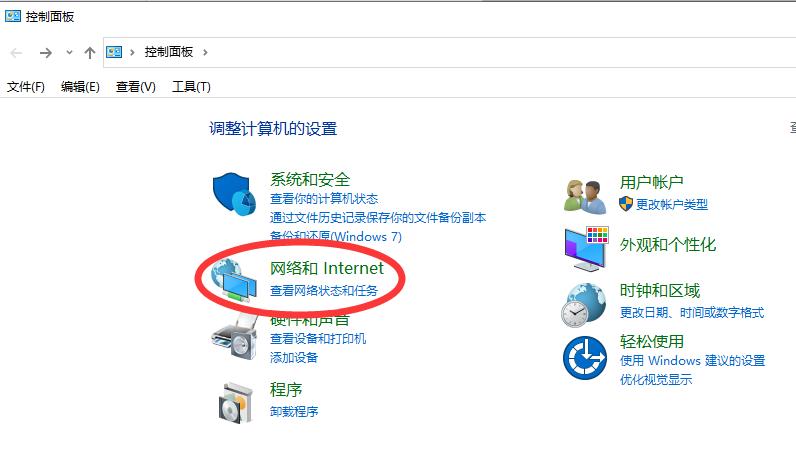
2.进入到“控制面板”页面, 点击"网络和internet“选项。
3.进入到页面,我们找到"internet选项”,点击进去。
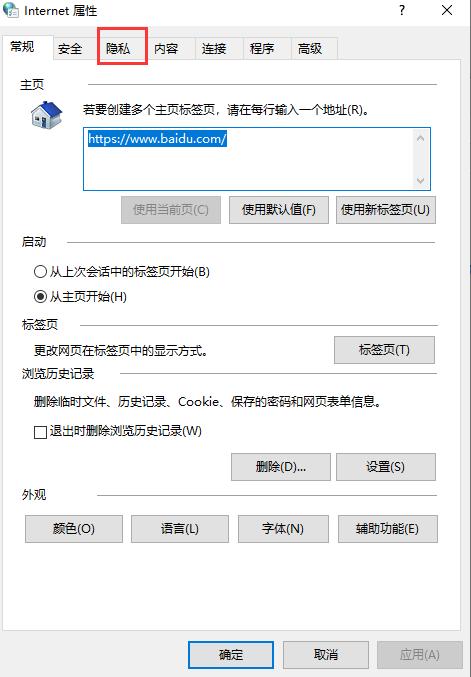
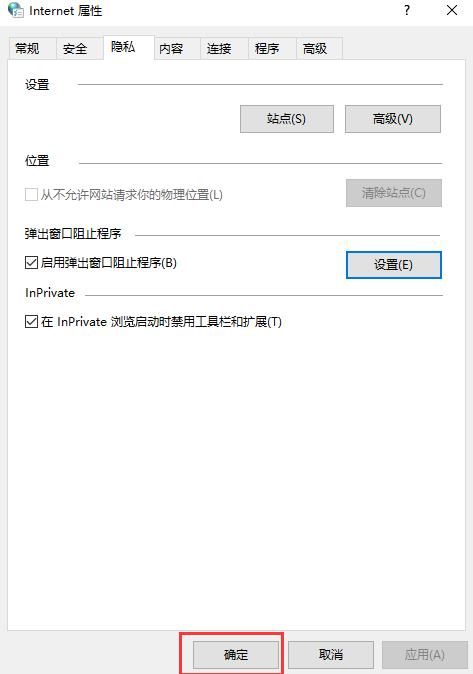
4.进去后找到“隐私'页面,在页面下方找到弹出窗口阻止程序,在启用弹出窗口阻止程序左边的方框里打上勾。
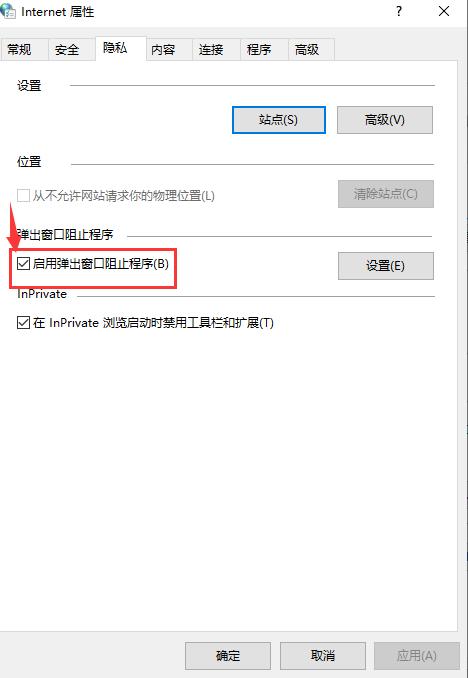
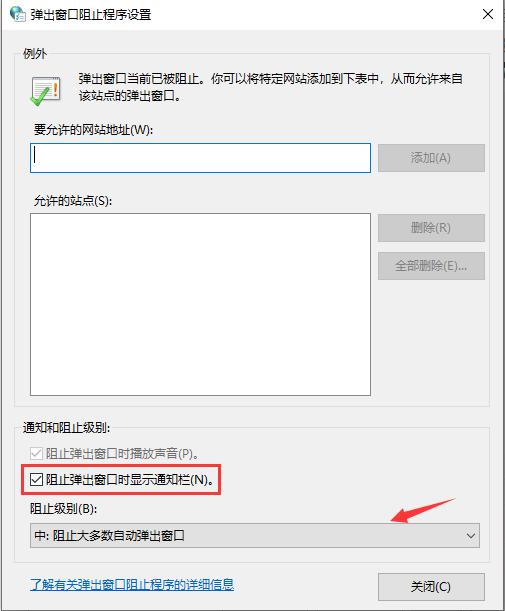
5.再点击:设置,打开弹出窗口阻止程序设置窗口,我们可以看到:弹出窗口当前已被阻止(我们可以设置将特定网站添加到下表中,允许来自该站点的弹出窗口),默认通知和阻止级别中的阻止弹出窗口时显示通知栏(N)和阻止级别(B)中:阻止大多数自动弹出窗口;再点击:关闭。
6.回到”隐私“页面,点击”确定“。
方法二:修改注册表值阻止网页弹出广告窗口
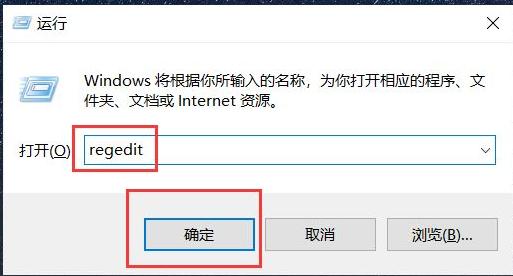
1.首先我们按下”win+R键,打开运行窗口,输入命令“regedit",进入到注册表编辑器页面。
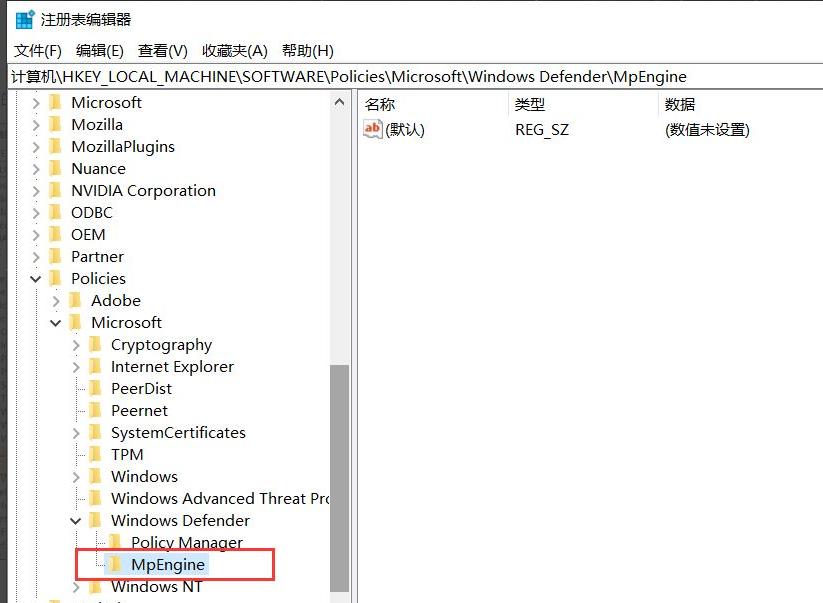
2.进入页面之后,在注册表编辑器窗口,依次找到并展开:HKEY_LOCAL_MACHINE\Software\Policies\Microsoft\Windows Defender。
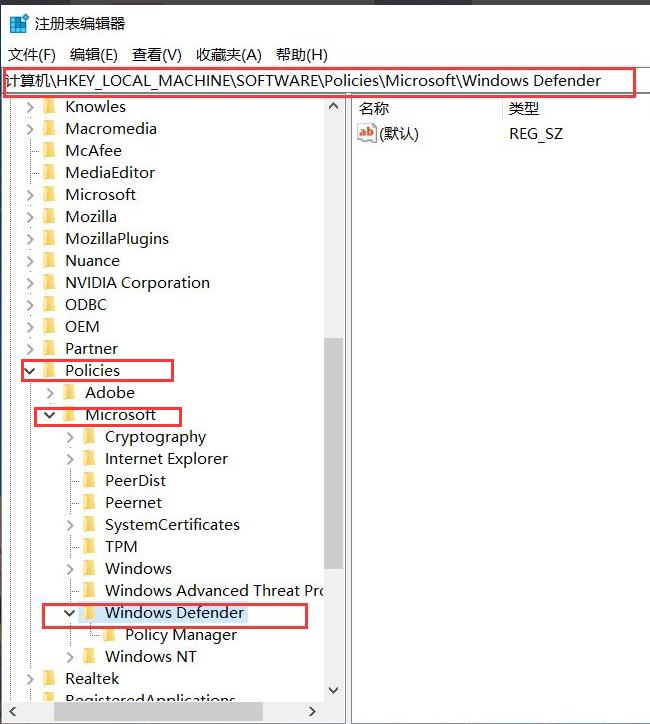
3.我们选中最后一个字选项,击右键选择“新建-项”菜单。
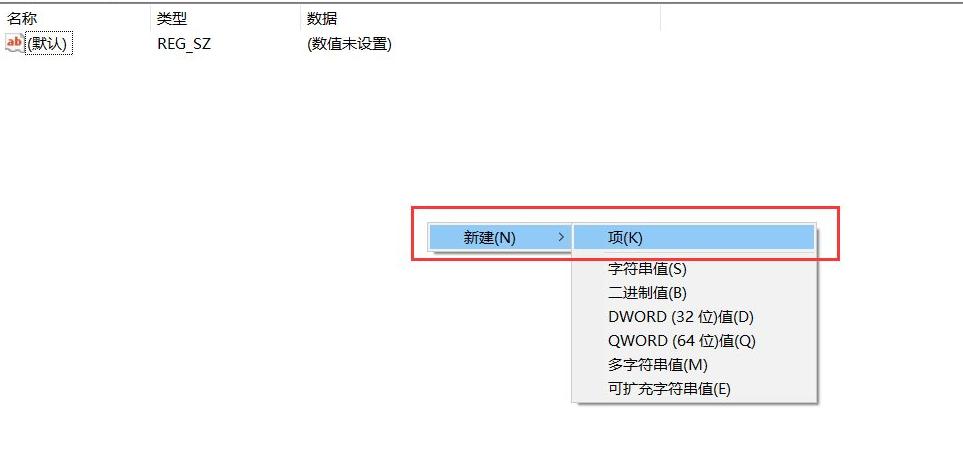
4.接着将新建立的子项命名为“MpEngine”,并按下面的步骤进行操作。
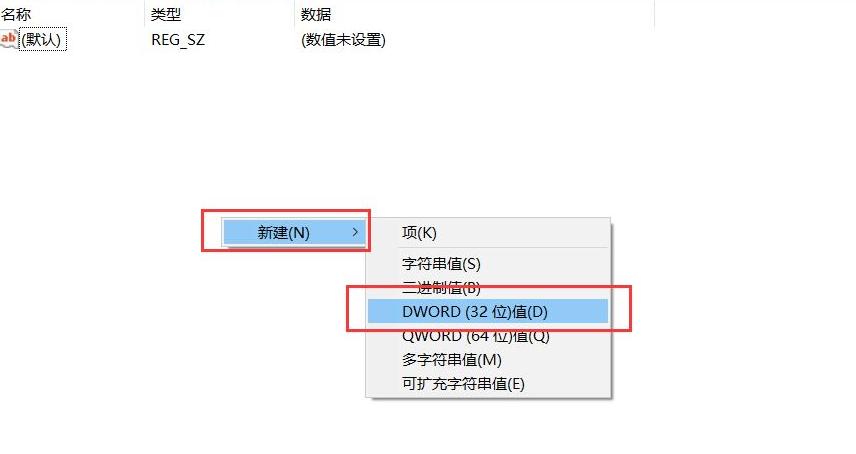
5.我们在新建立的子项右侧空白页面中击右键,选择“新建-DWORD(32位)值”菜单,并将其命名为“MpEnablePus”。
6.最后,双击打开新建立的DWORD值,将其键值修改为“1”,并保存注册表编辑器页面,即可成功使用Windows Defender软件来拦截广告了。
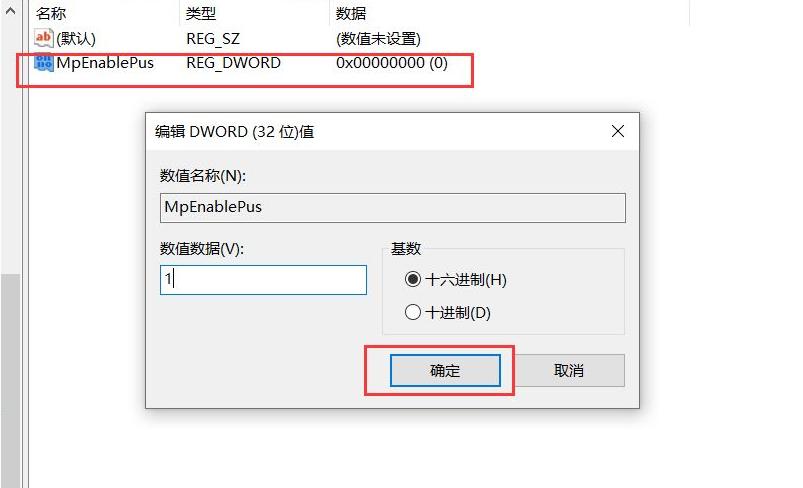
重启电脑后Windows Defender广告软件拦截功能就会正常开启。
以上就是小编给大家带来的win10广告拦截软件设置方法,现在学会了win10广告拦截软件怎么设置了吗?希望能够帮助到大家。
免责声明: 凡标注转载/编译字样内容并非本站原创,转载目的在于传递更多信息,并不代表本网赞同其观点和对其真实性负责。如果你觉得本文好,欢迎推荐给朋友阅读;本文链接: https://m.nndssk.com/xtjc/255215qKnwJX.html。



















