
电脑桌面图标变成白色了怎么办
番茄系统家园 · 2022-03-26 01:19:03
部分网友可能都有遇到打开电脑准备正常操作电脑的时候,发现电脑桌面的图标全部都变成了白色图标,那么遇到这样的情况该如何解决呢?下面一起来看看桌面图标变成白色的解决方法吧。更多win10教程,尽在小白一键重装系统官网。
1、点击桌面右下角“开始”图标。

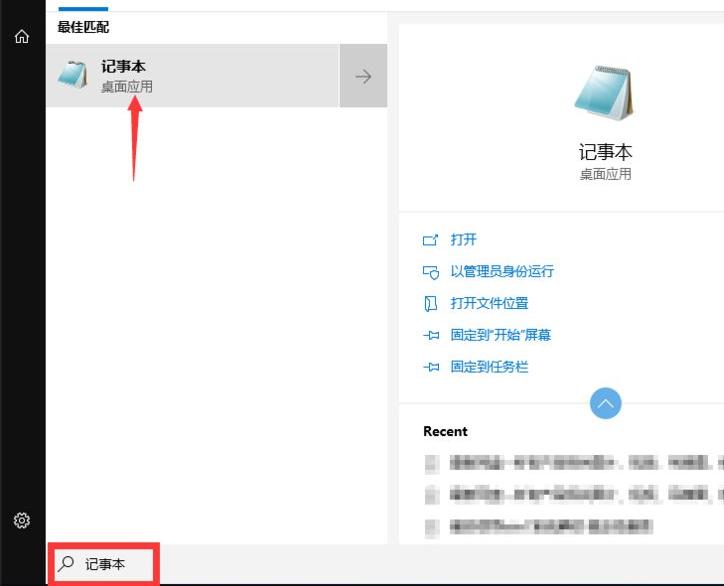
2、输入“记事本”,搜索到“记事本”程序,点击打开“记事本”程序。
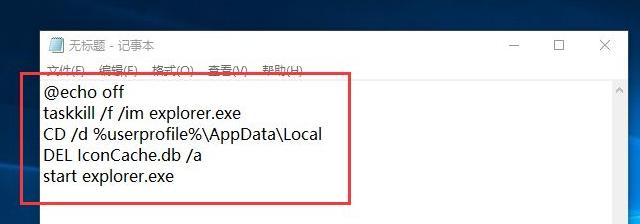
3、在空白记事本文档里输入如下批处理命令(可复制粘贴到文档中):
@echo off
taskkill /f /im explorer.exe
CD /d %userprofile%\AppData\Local
DEL IconCache.db /a
start explorer.exe
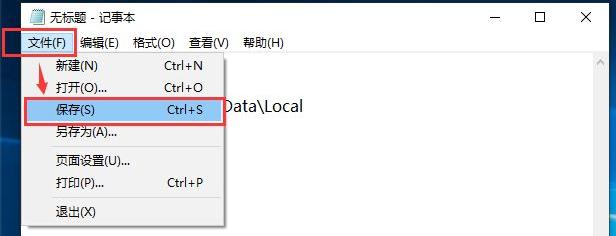
4、保存文件到桌面:点击“文件”-“保存”;
选择保存位置:“桌面”;
输入文件名(必须英文“.bat”结尾):xxx.bat
更改保存类型:所有文件
点击保存。
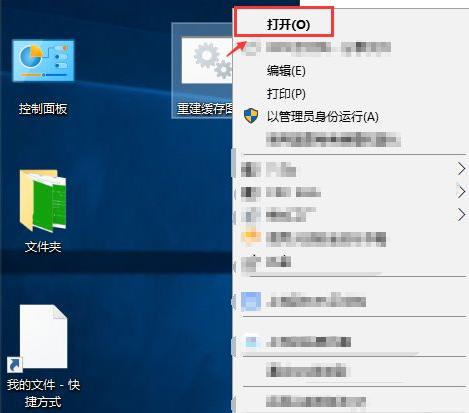
5、找到刚才创建的批处理文件,双击(或点右键打开)此文件,执行此批处理文件时,会闪下屏,重启桌面管理程序,此过程中若有杀毒软件弹出拦截提示,务必同意运行,否则批处理重新图标缓存将失败。
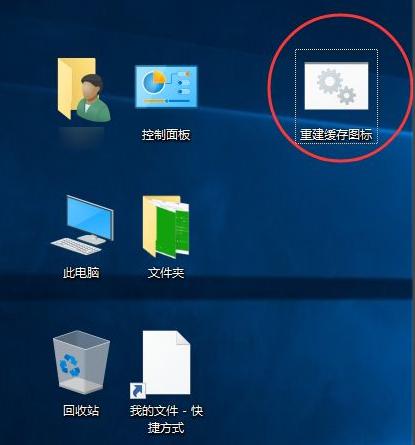
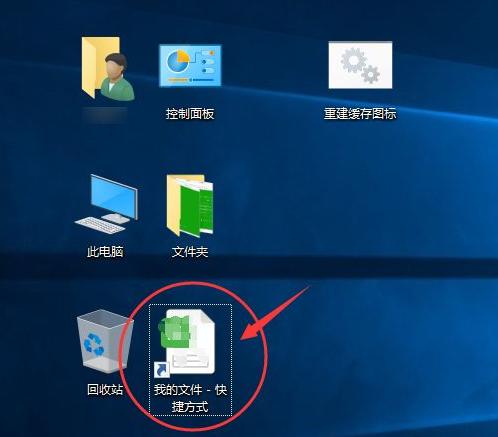
6、以上设置完成之后就能解决图标问题了,如下图所示。
以上就是和大家讲解的电脑图标变成白色图标的解决方法了,大家如果电脑遇到这样的情况的话就试试上述的方法吧,希望对大家有帮助
免责声明: 凡标注转载/编译字样内容并非本站原创,转载目的在于传递更多信息,并不代表本网赞同其观点和对其真实性负责。如果你觉得本文好,欢迎推荐给朋友阅读;本文链接: https://m.nndssk.com/xtjc/255172hzZFpH.html。猜你喜欢
最新应用







热门应用













