
电脑右下角总有游戏图标闪的解决方法
番茄系统家园 · 2022-03-25 07:26:48
最近有用户说他的怎么右下角任务栏里总是有游戏图标在闪烁,也关不掉点的话会自动弹出,也不知道该怎么办,这可能是你下载的软件带来的,那么电脑右下角总是有游戏图标闪烁怎么解决呢,下面小编给大家分享电脑右下角总是有游戏图标闪烁的解决方法,大家一起来看看吧。
第一步:找“设置”
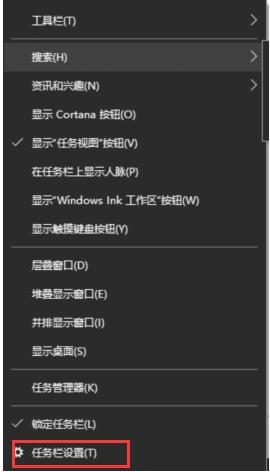
1、首先,当我们遇到闪烁弹窗出现的时候,先不要关闭,电脑底部右键打开,”任务栏“设置。
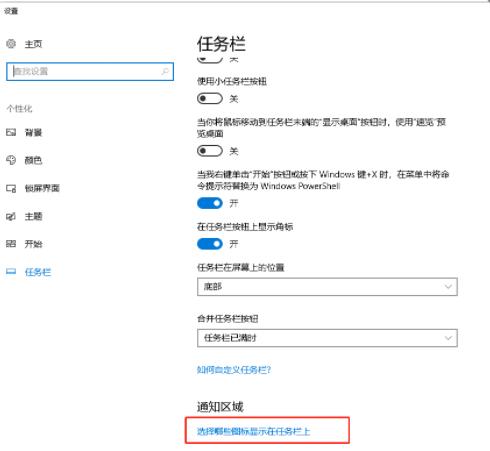
2、在任务栏下,找到在”通知“选项,点击‘选择哪些图标显示在任务栏上“按钮。
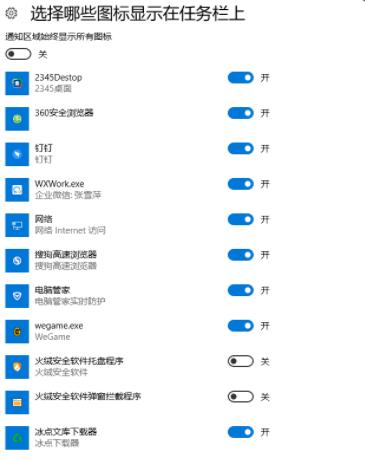
3、列举出来的图标都是曾经出现你任务栏上的,即便是你已经关闭了弹窗,这里依旧是有记录的,你看看最近都有哪些广告弹窗。
第二步:找”进程“
1、快捷键”Ctrl+shift+ESC“调出”任务管理器“。点击”进程“,在应用下可看到正在运用的所有程序。
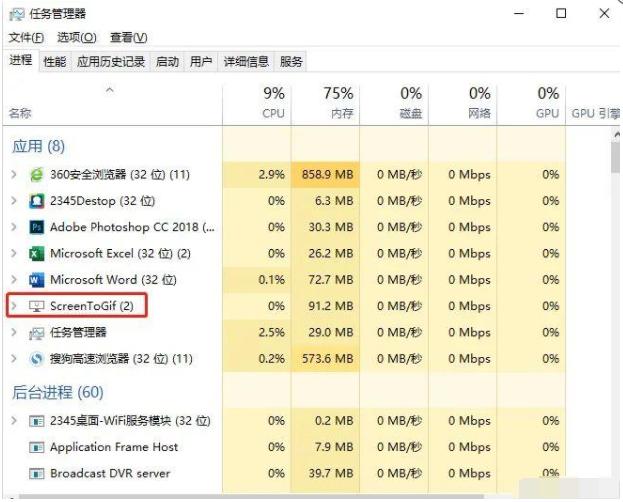
2、根据我们第一步得到的进程名可以直接在任务管理器中找到对应的进程。右键直达文件所在位置。
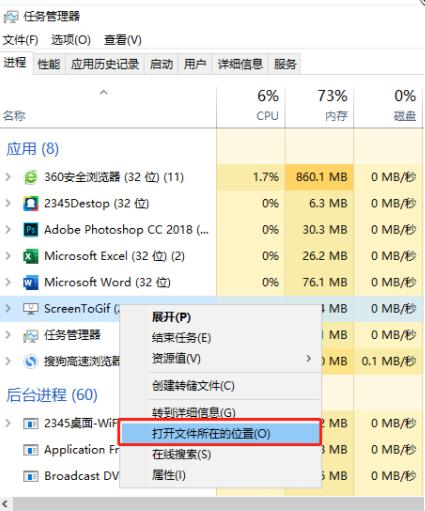
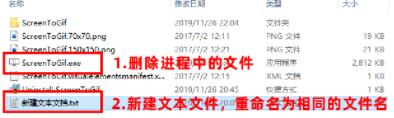
3、接着我们需要删除文件,防止再次弹出游戏广告,找到对应的文件删除,闪烁弹窗广告就去除了,删除时需记一下文件名。
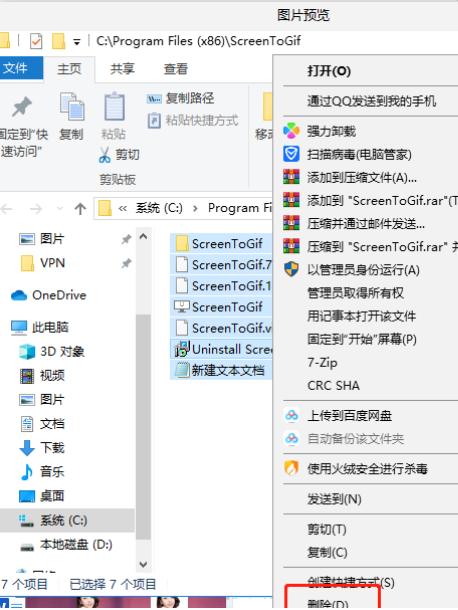
4、避免再次出现弹窗,可以新建一个同名文件,这样就不会再次生成广告了。
以上就是电脑右下角总有游戏图标闪的解决方法啦,希望能帮助到大家。
免责声明: 凡标注转载/编译字样内容并非本站原创,转载目的在于传递更多信息,并不代表本网赞同其观点和对其真实性负责。如果你觉得本文好,欢迎推荐给朋友阅读;本文链接: https://m.nndssk.com/xtjc/2551687QeQxz.html。猜你喜欢
最新应用







热门应用













