
详解win7旗舰版升级win10系统步骤
番茄系统家园 · 2022-03-11 01:42:14
尽管很多人习惯使用win7旗舰版系统,不过win10系统是主流系统,系统趋向稳定,而win7因为不在受微软更新和支持,继续使用会有一定风险漏洞,因此越来越多人选择win10系统使用。那么win7如何升级成win10呢?下面小编就教下大家win7旗舰版升级win10系统步骤。
具体的方法如下:
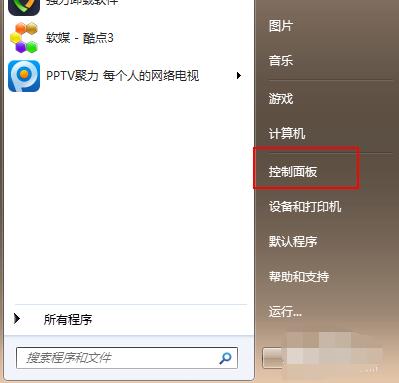
1、打开开始菜单,点击控制面板。
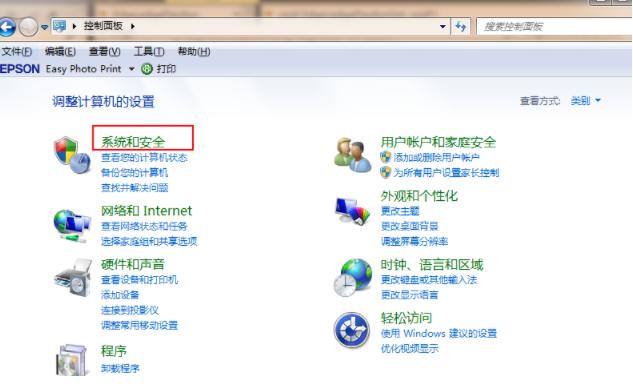
2、选择“系统和安全”。
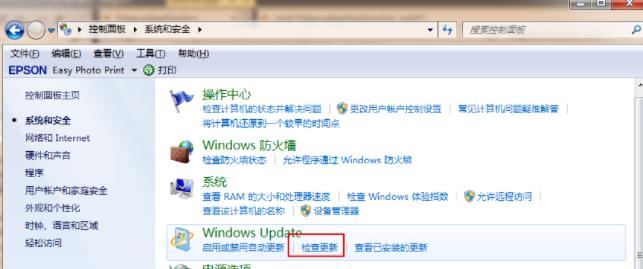
3、在Windows update下点击“检查更新”。
4、在检测到的更新包中选择Win10,点击安装。
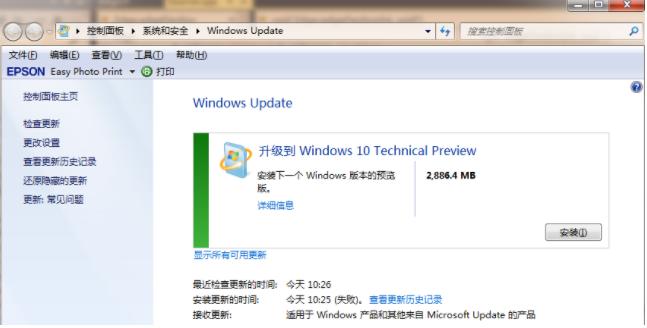
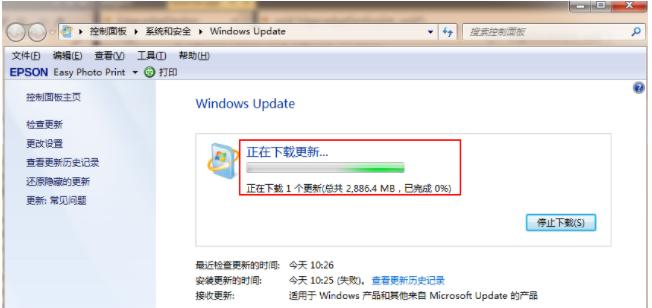
5、等待下载win10安装包。
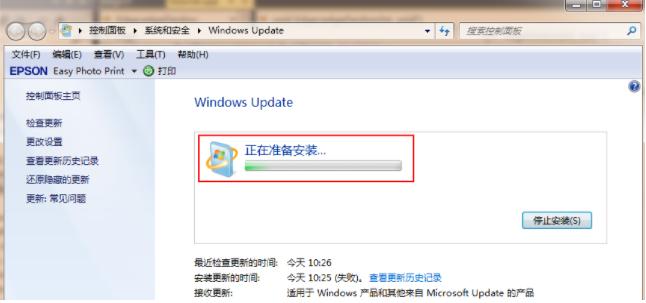
6、下载完成后重启电脑后可根据系统中文提示完成升级操作。
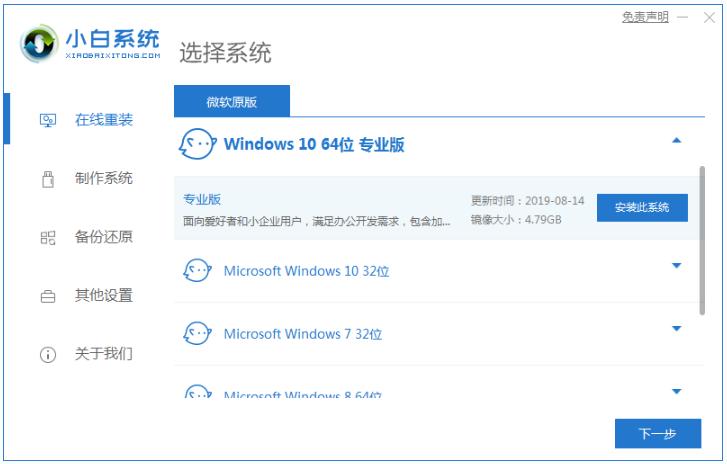
7、如果说在更新和安全界面没有免费升级win10系统的按钮的话,我们还可以采用在线一键安装win10系统达到升级的目的。具体的win10安装步骤可以参照:小白在线安装win10系统教程。
以上便是win7旗舰版升级win10系统的方法,希望能帮到大家。
免责声明: 凡标注转载/编译字样内容并非本站原创,转载目的在于传递更多信息,并不代表本网赞同其观点和对其真实性负责。如果你觉得本文好,欢迎推荐给朋友阅读;本文链接: https://m.nndssk.com/xtjc/254923iH1PTT.html。猜你喜欢
最新应用







热门应用













