
解决win10重装win7后无法进入系统的的方法
番茄系统家园 · 2023-03-01 03:18:12
有很多人都用不习惯新win10系统,而想要重装回win7系统,而重装回win7之后又有各种各样的问题,今天我就把解决win10重装win7后无法进入的方法说出来,供大家参考。
解决win10重装win7后无法进入系统的的方法
一、
出现这种问题的原因有很多,比如说安装的系统版本跟硬件不配,系统不纯净,电脑设置有问题等,重装靠谱的适合自己电脑的系统,可以让你的电脑焕然一新,解决掉卡顿的问题。这里可以使用番茄一键装机进行在线安装。更为的安全稳定。
具体步骤
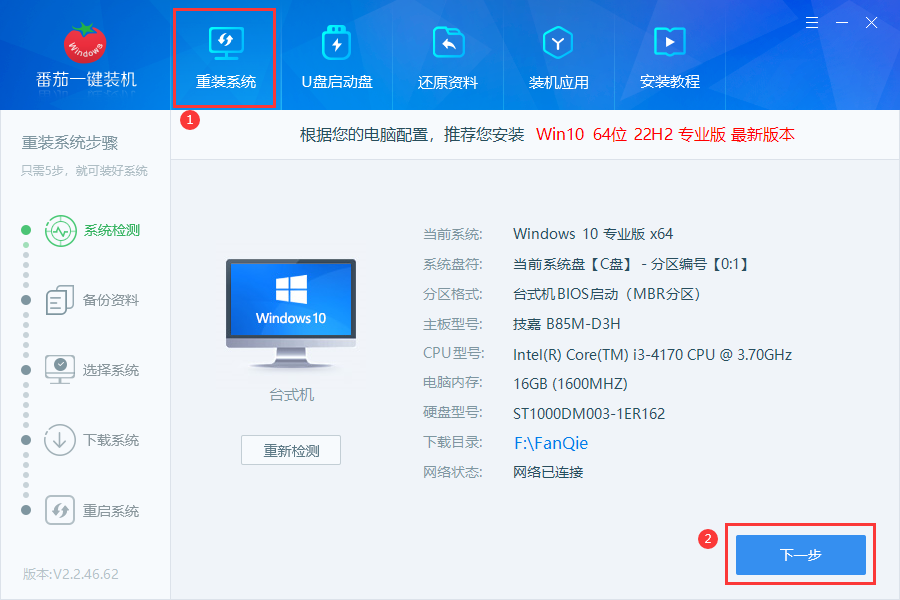
1、确认好当前信息后点击下一步。
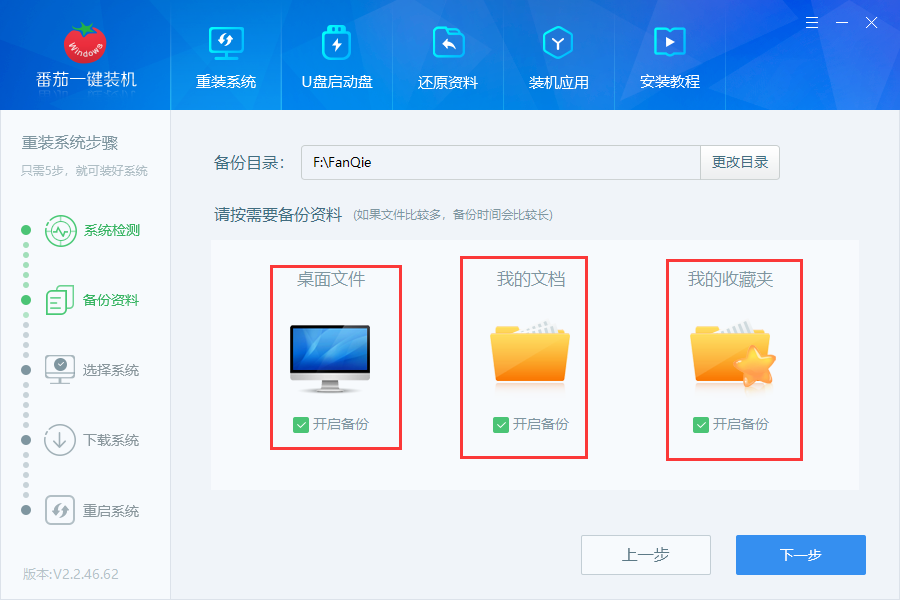
2、如果需要备份的用户,可以按需要备份你的文件(不需要备份就不要勾选),提供了桌面文件,我的文档,我的收藏夹备份
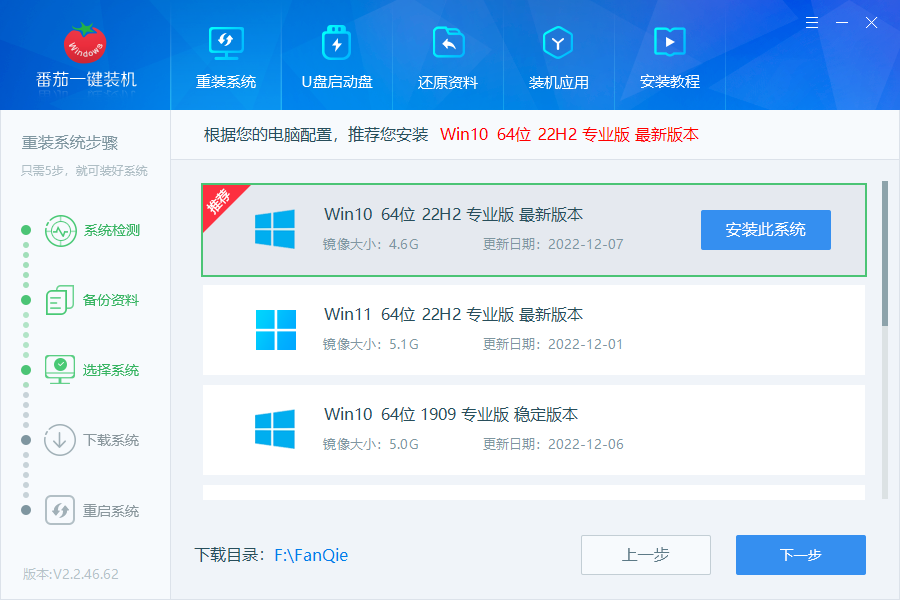
3、选择你需要的系统下载安装,比如Win10最新版22h2。
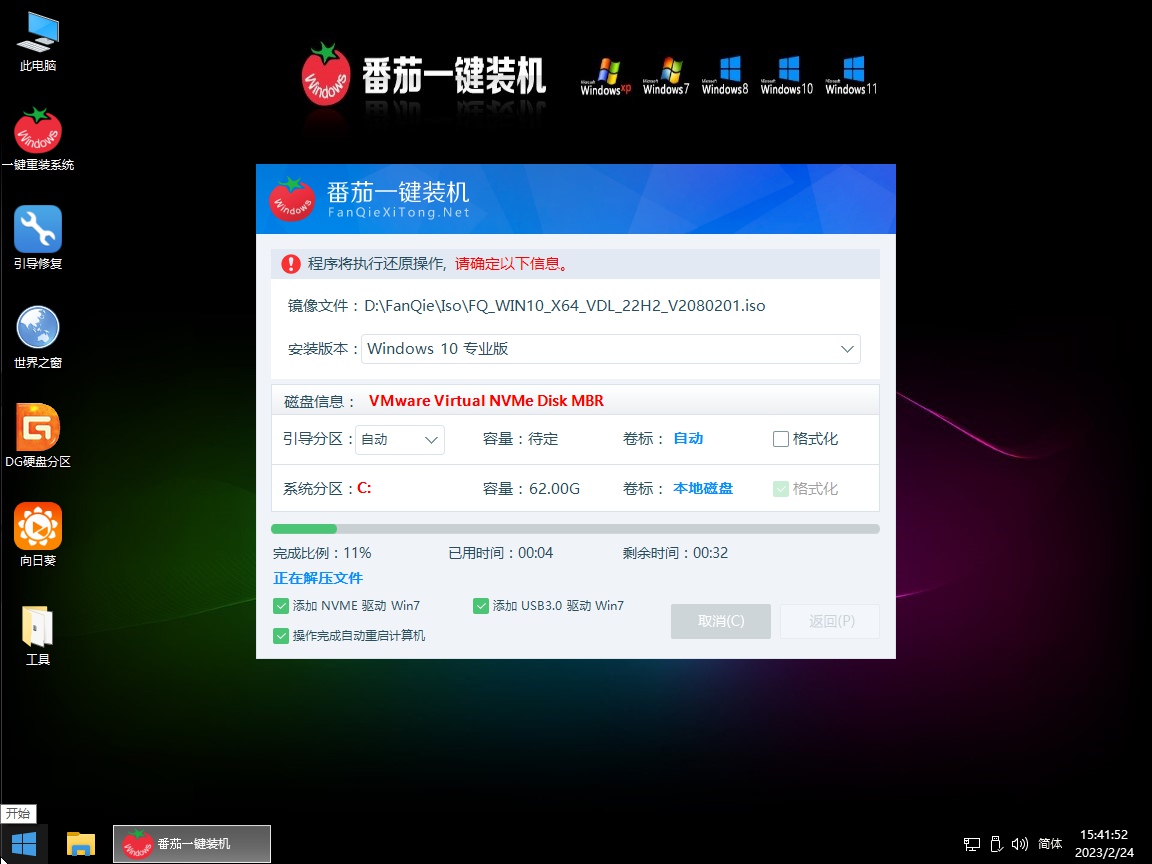
4、接着等待下载完成,后面的流程全自动完成,下载完成后,会自动重启安装。

5、系统下载完成后,进入全自动安装流程,整个环节不需要手动操作,等待安装完就可以了。时间大概10分钟(看电脑配置的差异安装时间可能会有所出入),之后重启进入就完成了。
二、
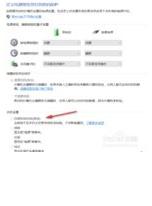
1、第一个问题是重装的时候,无法进入到bios界面,因为win10系统默认的是快速启动,开始的时候不会bios自检这一项,所以我们需要关掉快速启动这一项。
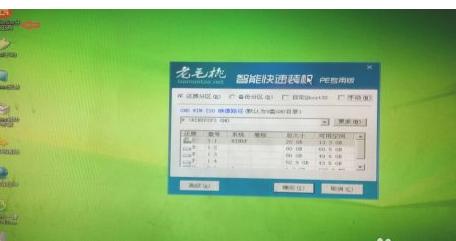
2、因为win10用的是GPT Boot on UEFI引导启动,而win7用的是MBR引导启动,所以我们在要选择装系统之前,需要把磁盘的gpt格式改为MBR格式。(因为我是在装好系统后发的经验,没有截图,很多图片都是网上找到。)选择图中的分区工具。
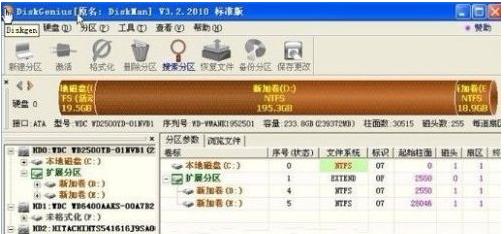
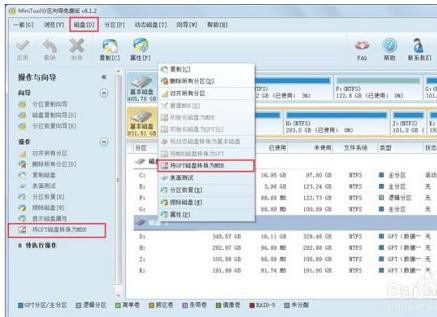
3、在进行格式转换的时候会把磁盘上的 东西全部删除,所以有重要的东西可以提前备份下来。首先是把所以分区全部是删除,然后在点击菜单栏里面的硬盘,里面有一个,磁盘转换为MBR的选项。
4、重装好系统后,我发现电脑没有无线网卡驱动和插入u盘也没有反应,如果有网线,可以用网线连接更新驱动,我先后使用了驱动机灵和驱动人生更新驱动,但是无线网卡都没有成功,最后用了360驱动大师,更新成功了。
5、如果你没有网线,u盘插上去又没有反应,这时候就需要把360驱动大师先下载到u盘上,然后关机重启,进入到u盘pe系统里面,把360驱动大师复制到你的磁盘里面,然后在关机重启,安装驱动大师就可以了(注意:这里下载的驱动大师是带网卡版的,不然你的无线网卡驱动是装不了的),然后安装好无线网卡驱动,就可以用无线网更新其他驱动了。

以上就是小编给大家带来的解决win10重装win7后无法进入系统的方法,希望能更好的帮助大家,如有需要请参考。
免责声明: 凡标注转载/编译字样内容并非本站原创,转载目的在于传递更多信息,并不代表本网赞同其观点和对其真实性负责。如果你觉得本文好,欢迎推荐给朋友阅读;本文链接: https://m.nndssk.com/xtjc/254916V3mmRm.html。



















