
win10netframework3.5无法安装解决方法
番茄系统家园 · 2022-03-09 06:11:41
Windows10平台很多旧版软件的使用都需要 .Net Framework 3.5 的支持。而Win10系统默认是不会安装这个框架的。最近有网友遇到win10netframework3.5无法安装的情况,那么win10netframework3.5无法安装怎么办呢?很多朋友都一头雾水,下面我们来看看win10netframework3.5无法安装解决方法。
win10netframework3.5无法安装解决方法如下:
1、首先在桌面同时按住win+i。
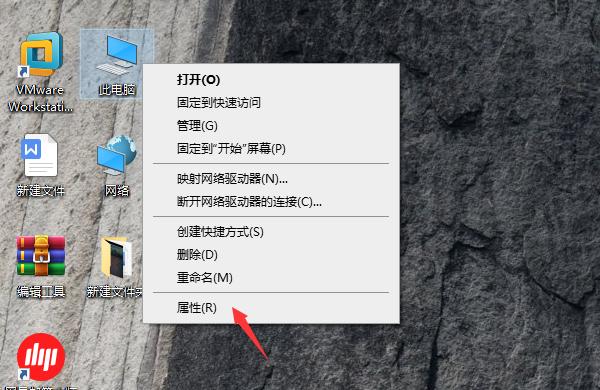
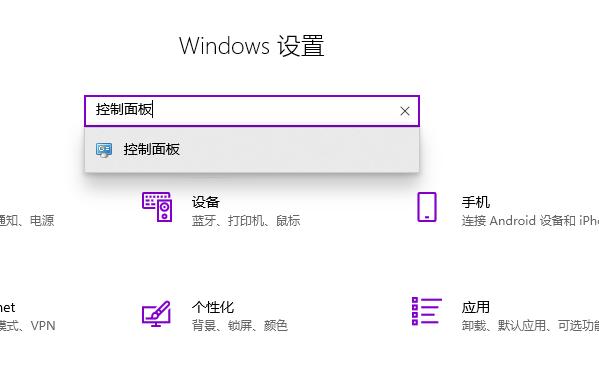
2、搜索并打开的控制面板主页。
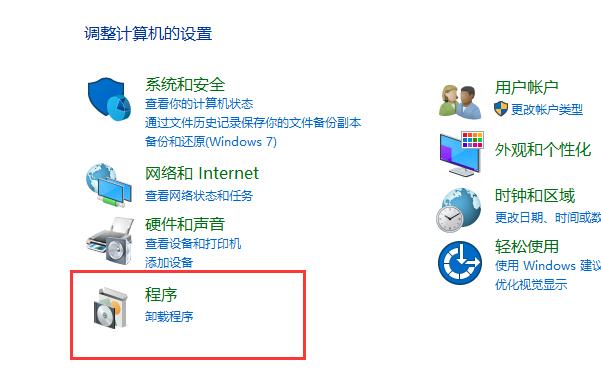
3、点击程序,再点击程序和功能。
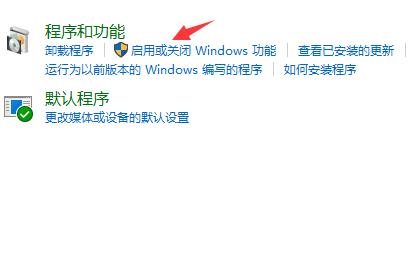
4、点击左侧的启动或关闭windows功能。
5、在弹出的窗口中勾选.NET FRAMEWORK3.5服务选项,点击确定。再进行下载,如果还是无法安装,我们采用dism命令。
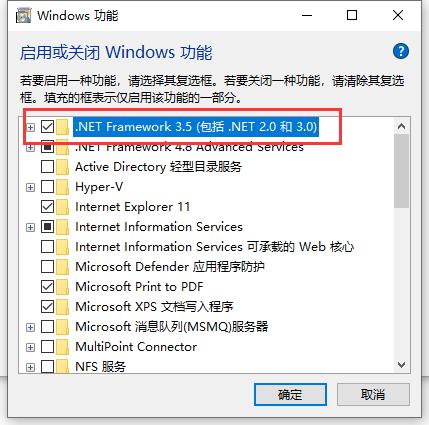
6、准备一个win10原版文件,找到并打开sources、sxs文件夹,解压文件夹里包含netfx3的文件,解压路径可以选择C盘。
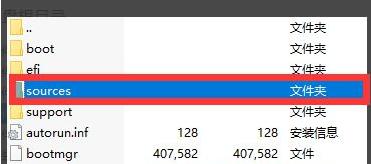
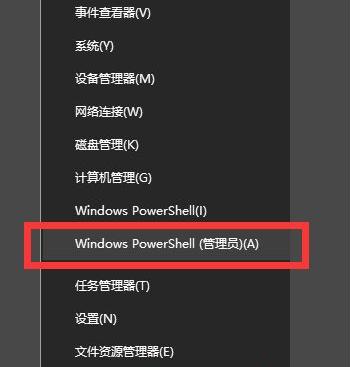
7、回到启动和关闭windows功能中,将net4.7高级服务关闭。右键点击开始菜单栏,点击windows powershall(管理员)。
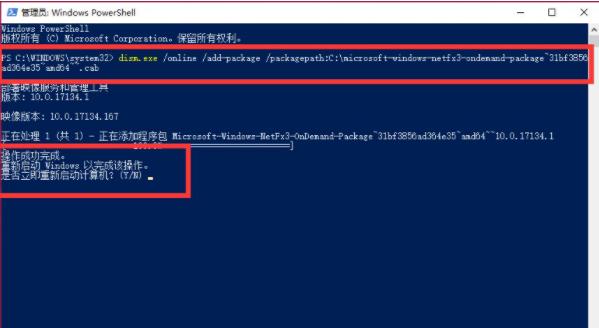
8、在命令窗口中输入输入:dism.exe /online /add-package /packagepath:+文件路径。再回到启用或关闭woindows功能中,将net4.7高级服务开启。再输入Y执行重启命令,即可。
以上就是小编带来的win10netframework3.5无法安装解决方法的全部内容,希望可以提供帮助。
免责声明: 凡标注转载/编译字样内容并非本站原创,转载目的在于传递更多信息,并不代表本网赞同其观点和对其真实性负责。如果你觉得本文好,欢迎推荐给朋友阅读;本文链接: https://m.nndssk.com/xtjc/254896QT2iAE.html。猜你喜欢
最新应用







热门应用













