
win10系统文件损坏了怎么修复详细教程
番茄系统家园 · 2022-06-24 06:18:16
其实在很多时候,我们使用Windows系统并不细心,经常会非法关机,或者直接断电关机。当然,也有可能是意外断电造成的。总而言之,这样关机对系统的损害比较大,也对机子的损害也比较大。另外一种情况就是,很多人会使用乱七八糟的优化软件,对系统做很多优化。当我们系统文件损坏了我们要怎么修复呢,下面就跟着小编一起来看win10修复系统文件的详细操作步骤。
方法一、
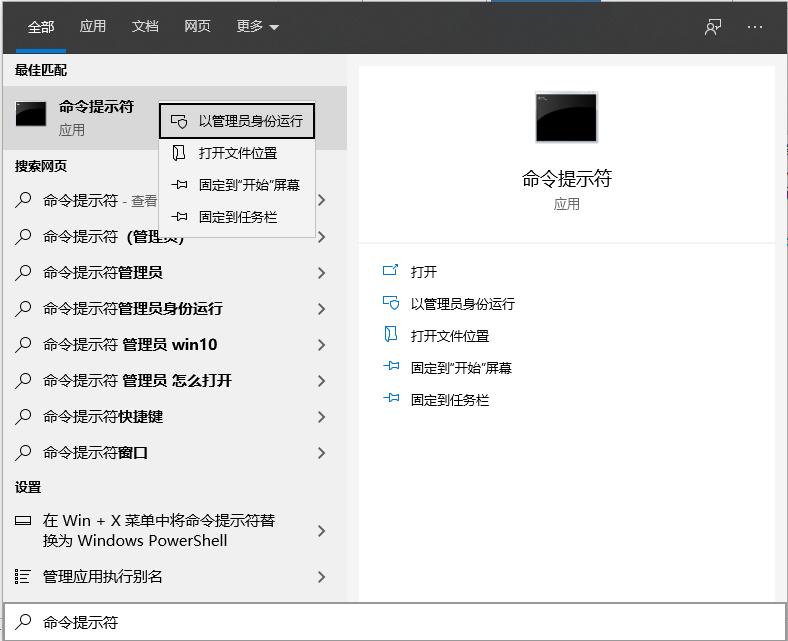
1、在win10系统任务栏搜索框上,输入“命令”,搜索到命令提示符之后,鼠标右键,选择以管理员身份运行,如下图所示:
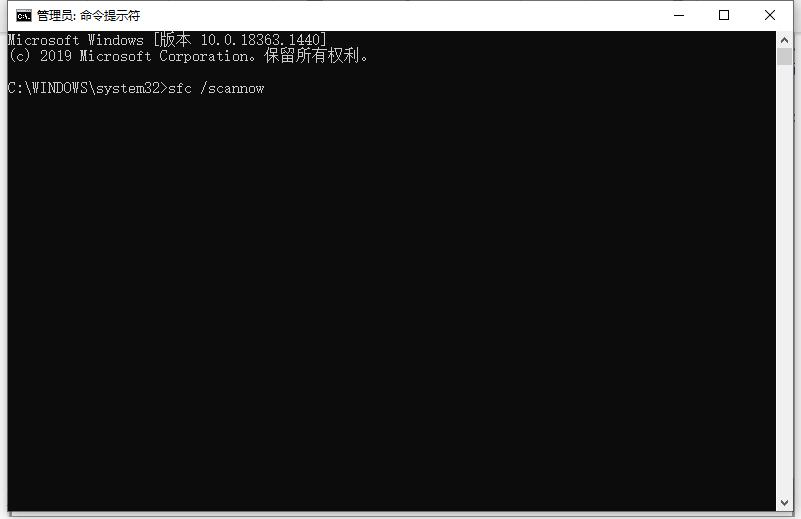
2、打开命令提示符之后,输入“sfc /scannow”,进行检测修复,如下图所示:
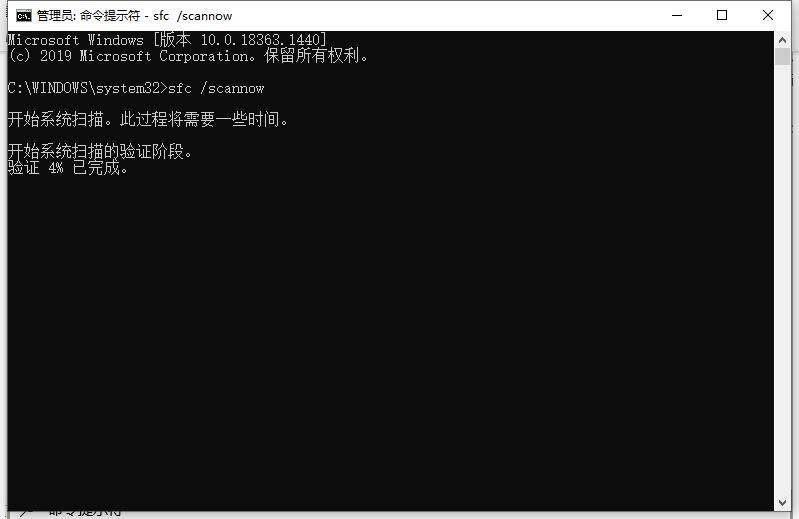
3、按回车键之后,进行检测修复,需要等待一下,也可以使用“Dism /Online /Cleanup-Image /CheckHealth”和“Dism /Online /Cleanup-Image /RestoreHealth”修复windows组件,如下图所示:
方法二、
1、“win+i”进去windows设置界面,点击“更新和安全”,如下图所示:

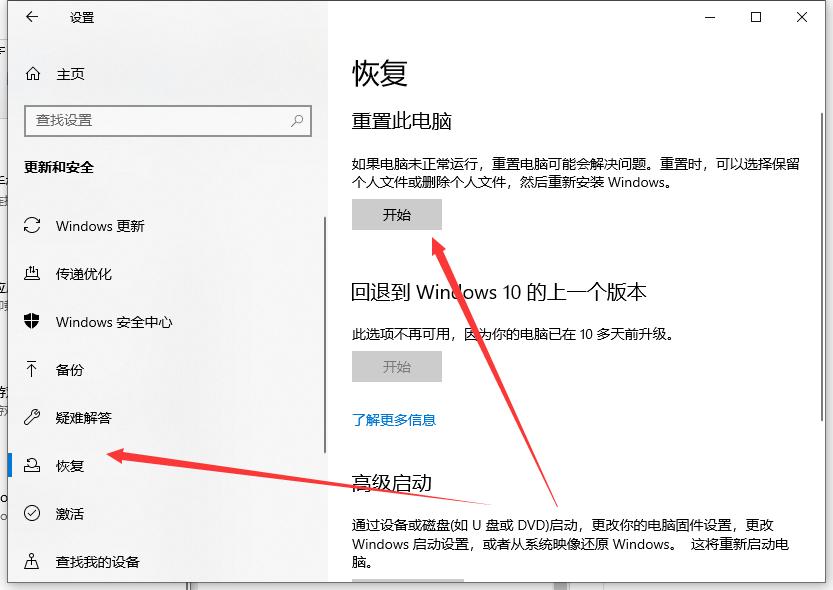
2、进去更新和安全设置之后,点击“恢复”,在重置此电脑选项中,点击“开始”,如下图所示:
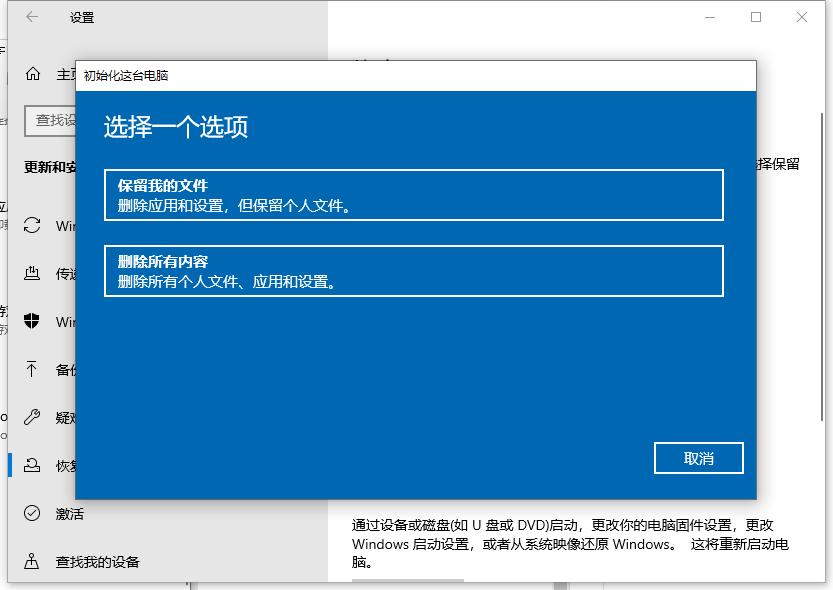
3、进去重置win10系统之后,选择“保留我的文件”,然后点击下一步,重置电脑进行休息系统文件,如下图所示:
以上就是修复win10的详细介绍啦,希望能帮助到大家。
免责声明: 凡标注转载/编译字样内容并非本站原创,转载目的在于传递更多信息,并不代表本网赞同其观点和对其真实性负责。如果你觉得本文好,欢迎推荐给朋友阅读;本文链接: https://m.nndssk.com/xtjc/254393GTUX3B.html。猜你喜欢
最新应用







热门应用













