
win10安装mysql的详细教程
番茄系统家园 · 2022-06-23 02:27:08
相信学习计算机专业的同学一定会学到mysql,这也是近几年来社会上非常热门的学科。很多刚学习计算机的小伙伴不知道win10如何安装mysql,于是找到小编想要了解win10安装mysql的详细教程。那么今天小编就来教教大家win10安装mysql怎么操作。下面就让我们一起来看看吧!
相关文件下载:my sql
win10安装mysql的详细教程:
1、将安装包解压到自己Mysql目录下。

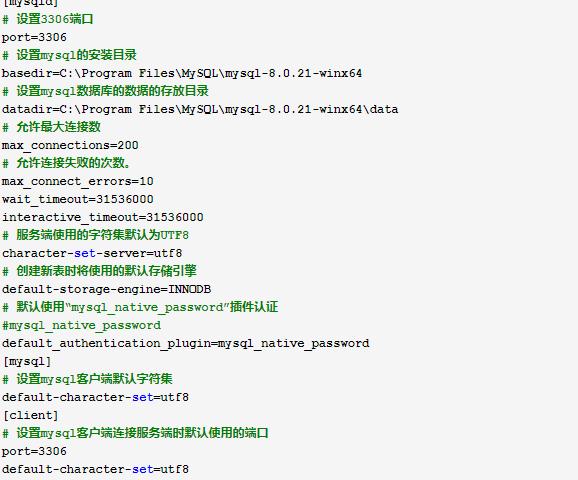
2、3.新建my.ini文件并添加以下内容
[mysqld]
设置3306端口
port=3306
设置mysql的安装目录
basedir=C:\Program Files\MySQL\mysql-8.0.21-winx64
设置mysql数据库的数据的存放目录
datadir=C:\Program Files\MySQL\mysql-8.0.21-winx64\data
允许最大连接数
max_connections=200
允许连接失败的次数。
max_connect_errors=10
wait_timeout=31536000
interactive_timeout=31536000
服务端使用的字符集默认为UTF8
character-set-server=utf8
创建新表时将使用的默认存储引擎
default-storage-engine=INNODB
默认使用“mysql_native_password”插件认证
mysql_native_password
default_authentication_plugin=mysql_native_password
[mysql]
设置mysql客户端默认字符集
default-character-set=utf8
[client]
设置mysql客户端连接服务端时默认使用的端口
port=3306
default-character-set=utf8
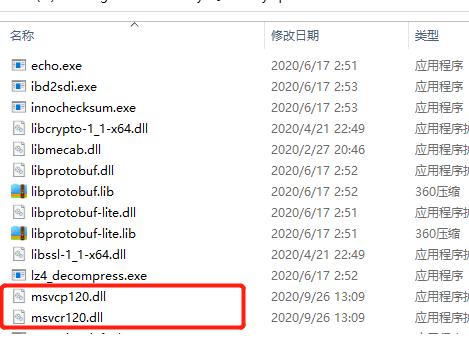
3、从C:\Program Files\Common Files\microsoft shared\ClickToRun 目录下把 msvcr120.dll 和 msvcp120.dll这两个文件复制到mysql的bin文件夹里面。
4、按下win键+r键,输入cmd点击确定。输入 mysqld --initialize-insecure --user=mysql 然后回车接着输入 mysqld -install 命令再回车。如果以上两个命令执行如图所示,说明mysql安装成功。
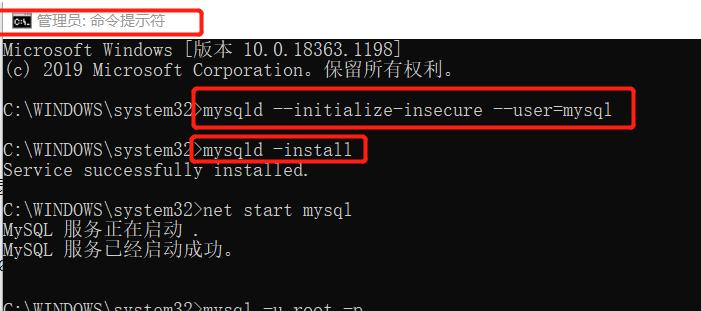
5、同样按下win键+r键,输入cmd点击确定。输入net start mysql命令回车,启动MySQL服务即可。

上述就是关于win10如何安装mysql的详细教程啦!希望能够帮助到大家!
免责声明: 凡标注转载/编译字样内容并非本站原创,转载目的在于传递更多信息,并不代表本网赞同其观点和对其真实性负责。如果你觉得本文好,欢迎推荐给朋友阅读;本文链接: https://m.nndssk.com/xtjc/2543722qXYrm.html。



















