
u盘重装win10系统显示windows无法安装到这个磁盘解决方法
番茄系统家园 · 2022-12-08 07:46:27
PE是预安装环境的意思,也就是需要通过PE来安装系统,通常有2种制作PE的方法,第一种:制作PE启动盘(需要U盘)今天我们来介绍第一种也是最常用的U盘重装系统教程,PE启动盘制作,先准备一个大于8G的U盘
1、首先在官网下载番茄一键装机(非常干净的PE和系统包),点击进入下载》》,下载后安装好即可用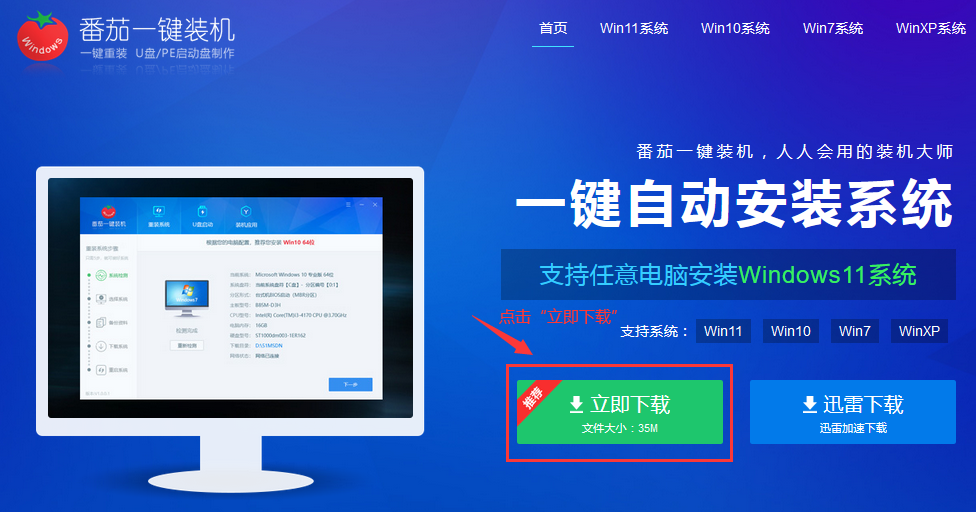
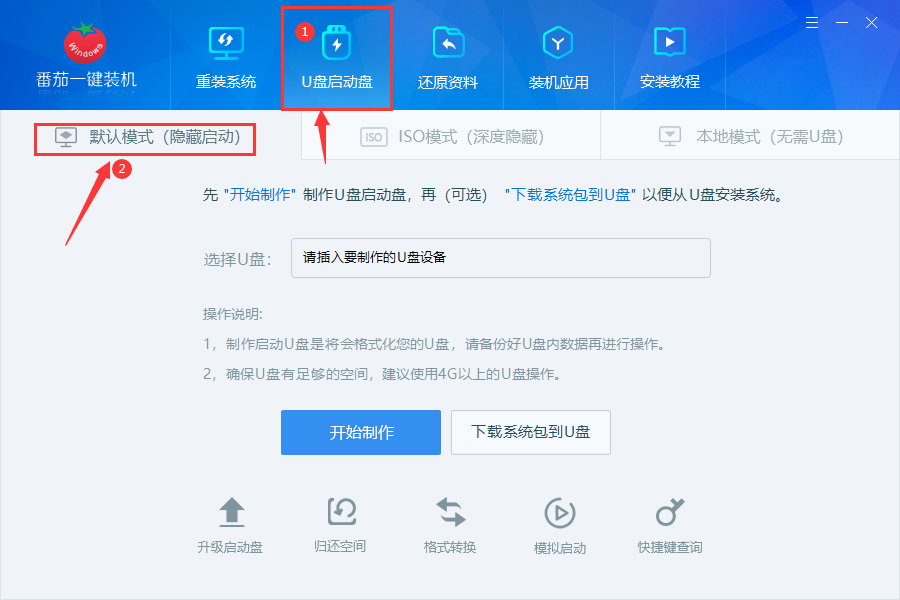
2:启动软件进入到主界面,点击“U盘启动”->"默认模式(隐藏启动)" 进入U盘启动盘制作流程;
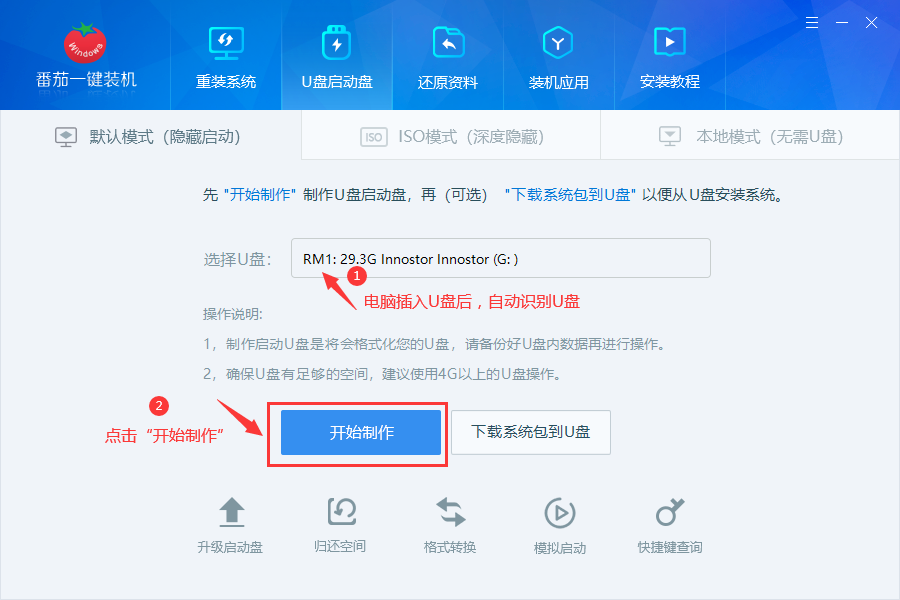
3、注意,制作过程需要格式化U盘,格式化之后,自动下载PE工具
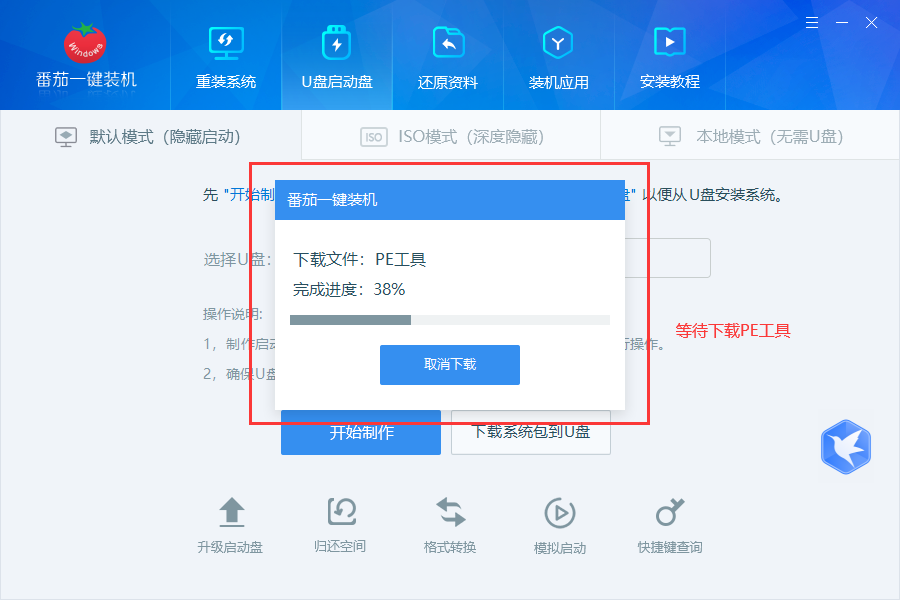
4、制作完成后,点击下载系统包到U盘。
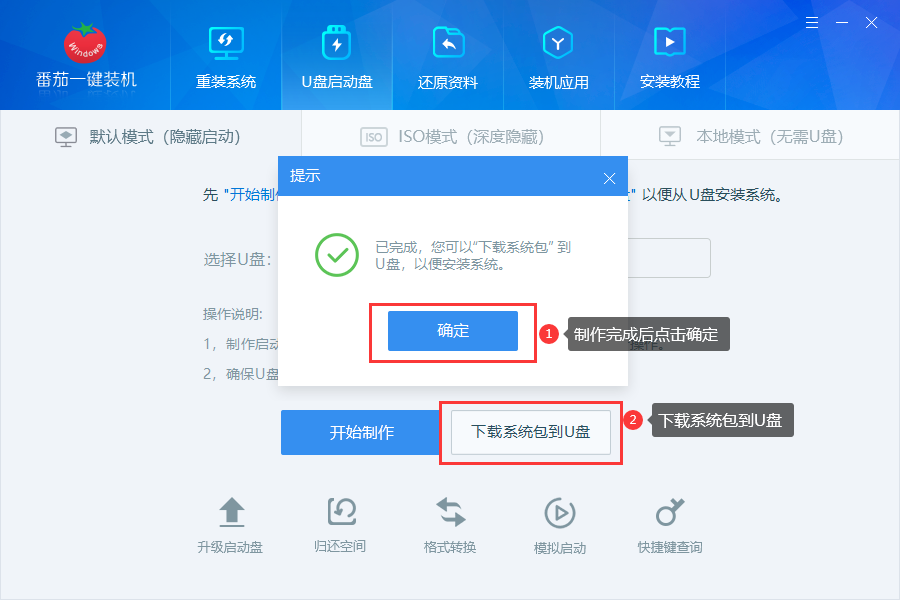
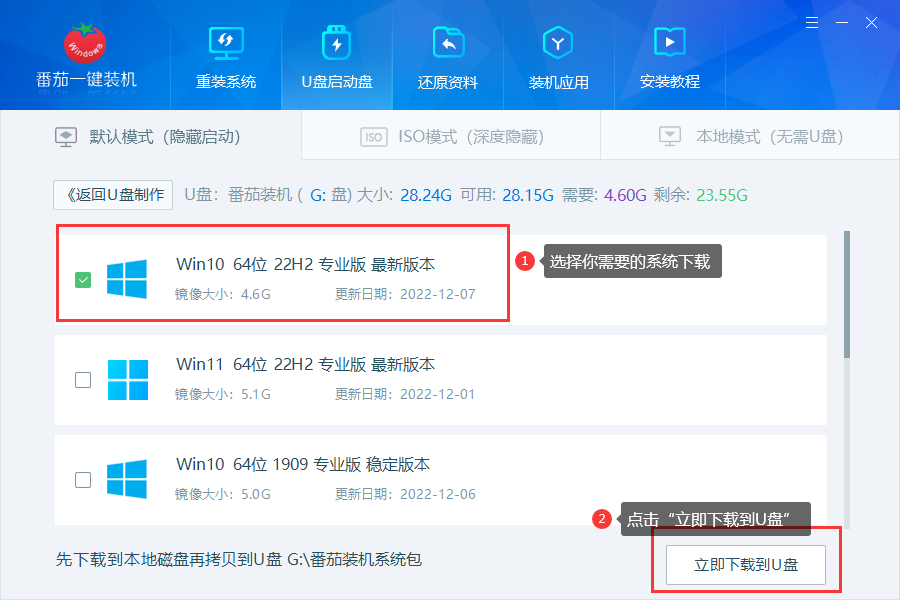
5、下载系统包到U盘操作图解,如下图,下载完成后,一个带有干净PE的U盘启动盘制作完成,就可以拿去重装系统了。
当我们在用u盘安装win10系统的时候,有的朋友遇到了显示这个错误:windows无法安装到这个磁盘 选中的磁盘采用GPT分区形式。那么重装系统显示windows无法安装到这个磁盘应该怎么办呢?下面我们来看看u盘重装win10系统显示windows无法安装到这个磁盘解决方法。
u盘重装win10系统显示windows无法安装到这个磁盘解决方法如下:
预装的win10电脑默认都是UEFI引导和GPT硬盘,传统的引导方式为BIOS(Legace)引导和MBR硬盘,UEFI必须跟GPT对应,同理Legacy必须跟MBR对应。如果BIOS开启UEFI,而硬盘分区表格式为MBR则无法安装;BIOS关闭UEFI而硬盘分区表格式为GPT也是无法安装Windows。注意:将磁盘转成GPT格式会清空磁盘的所有数据。
1、使用制作好的系统光盘或者U盘启动,在BIOS中将启动方式调整为UEFI(适用于使用Legacy BIOS用户);
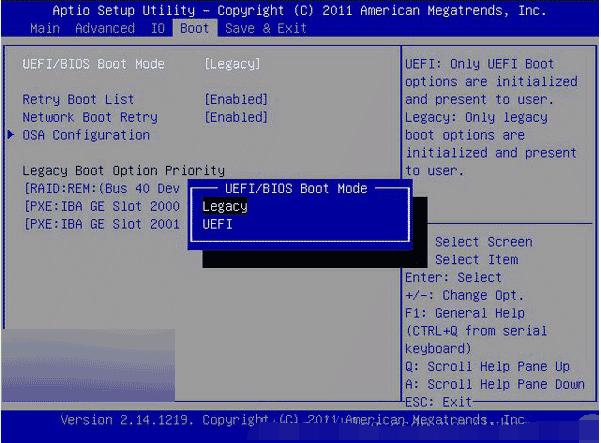
提示:开机后按下ESC或者当前电脑默认的按键即可进入启动方式选择界面,也可进入BIOS单独设置(热键一般为Del、F2等),具体情况需要根据电脑预设来定,但操作方式大同小异。UEFI启动需要主板芯片组支持,如果你在BIOS设定中没有找到相应内容,那么很可能就是你的主板没有此功能。
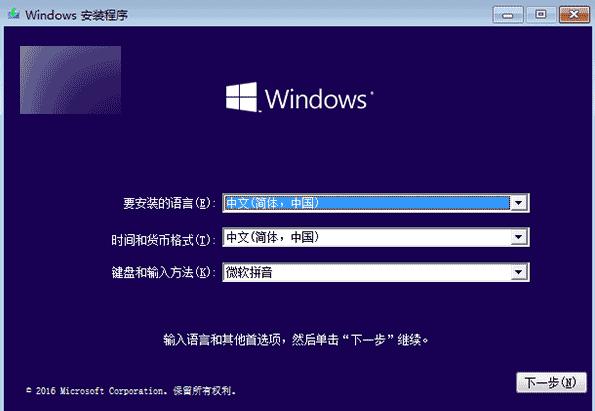
2、到系统版本选择上图界面后,按下Shift+F10调出命令提示符;
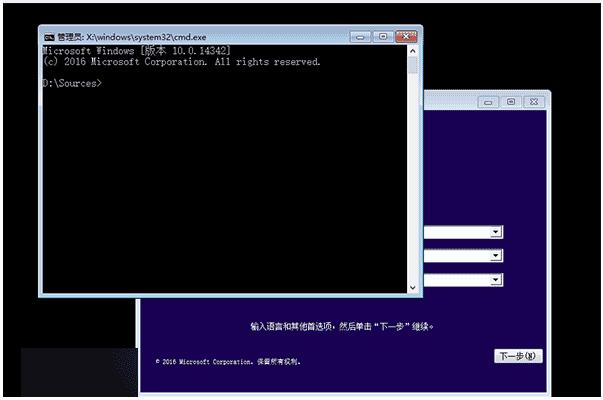
3、输入diskpart命令后按回车键,进入DISKPART工具。
4、输入list disk命令后按回车键,查看电脑当前可用硬盘,编号为0、1、2……如果你只有一块硬盘,则只有0号磁盘;有两 块硬盘,则还会显示1号磁盘,以此类推。
5、输入select disk x(x为上述硬盘编号),选择你要进行分区操作的硬盘,如果只有一块硬盘,输入select disk 0后按回车键 即可。
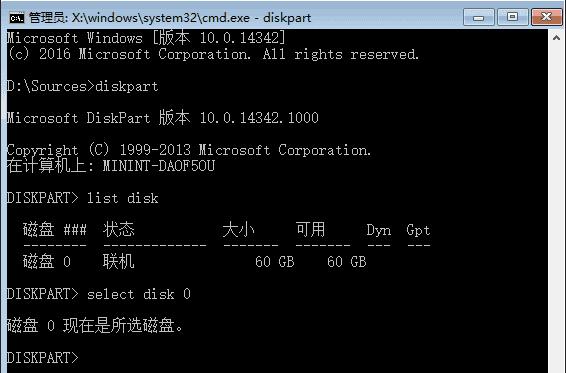
6、执行clean命令清除该硬盘上的所有分区(新硬盘无需此步骤),此时会清除所有硬盘数据。
7、执行convert gpt命令将该硬盘转换成GPT分区表。
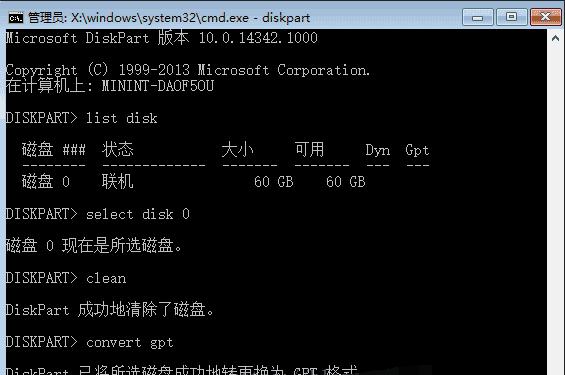
8、创建EFI分区,执行create partition efi size=200(分区大小为200MB)。
9、创建MSR分区,执行create partition msr size=200(微软系统保留分区)。
10、创建主分区,执行create partition primary size=xxx(具体大小根据你的要求而定,作为系统分区来说,如果有足够空间,可以留出大于100GB即102400MB的空间,命令为create partition primary size=102400,方便系统有足够周转空间)
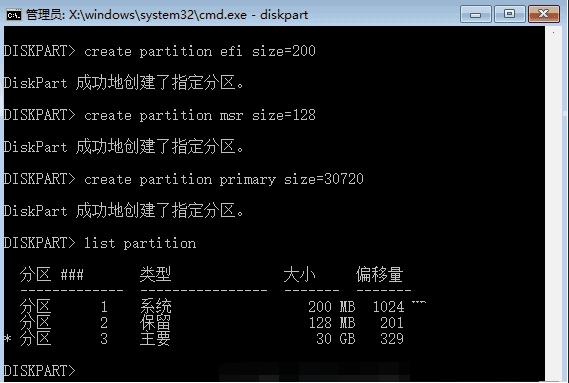
11、如果还有剩余空间,可继续重复执行上述命令来创建新的分区(注意修改具体数值)。但建议用户创建完系统分区后就退出命令提示符继续安装系统,毕竟这种方式不容易估算剩下的硬盘空间大小,进入安装程序后可以进一步划分剩余空间(如下图),也可以在安装结束后,进入系统磁盘管理中进行分配。
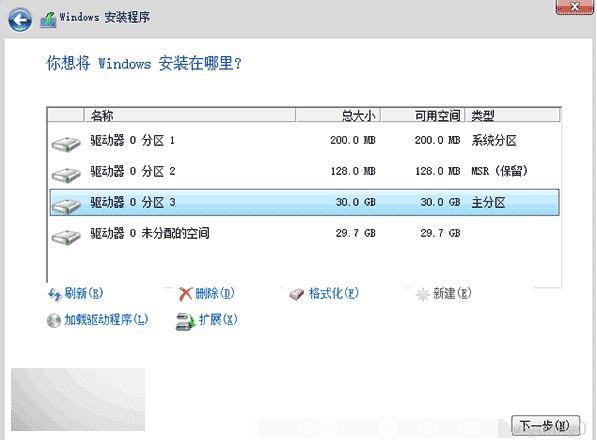
以上就是小编带来的u盘重装win10系统显示windows无法安装到这个磁盘解决方法的全部内容,希望可以提供帮助。
免责声明: 凡标注转载/编译字样内容并非本站原创,转载目的在于传递更多信息,并不代表本网赞同其观点和对其真实性负责。如果你觉得本文好,欢迎推荐给朋友阅读;本文链接: https://m.nndssk.com/xtjc/254333SXjX1t.html。



















