
华硕电脑win10虚拟机安装linux系统教程
番茄系统家园 · 2022-06-28 10:22:52
华硕电脑win10虚拟机如何安装linux系统?很多小伙伴一直询问关于linux系统安装方法的相关问题,其实不需要再自己的电脑里直接安装,通过虚拟机来安装比较安全便捷!
相关阅读:虚拟机安装教程
1、打开VMware界面如下所示。

2、点击创建新的虚拟机,选择自定义安装,点击下一步。
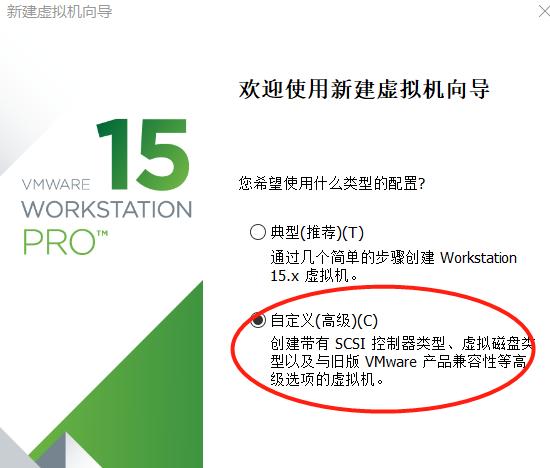
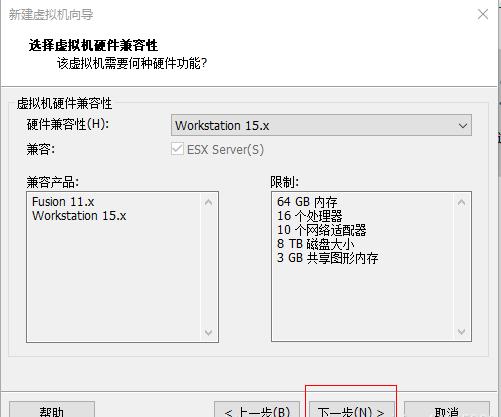
3、继续选择下一步。
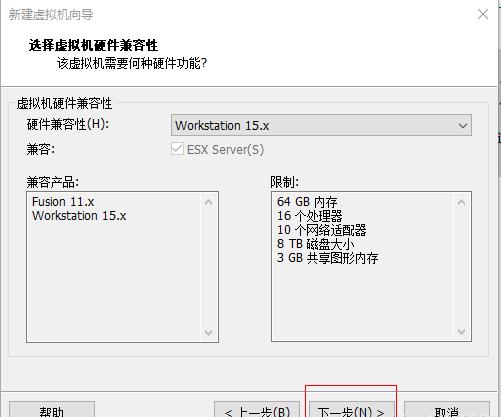
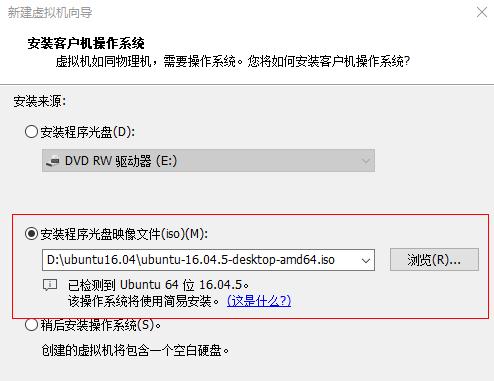
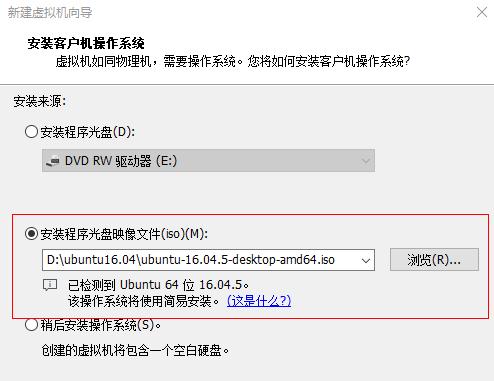
4、选择光盘映像文件,导入的文件为下载的Ubuntu18.04(或者Ubuntu16.04)Linux系统,点击下一步:
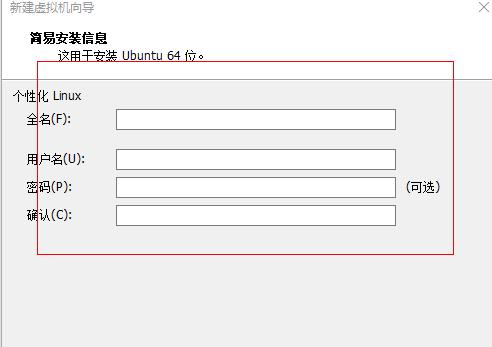
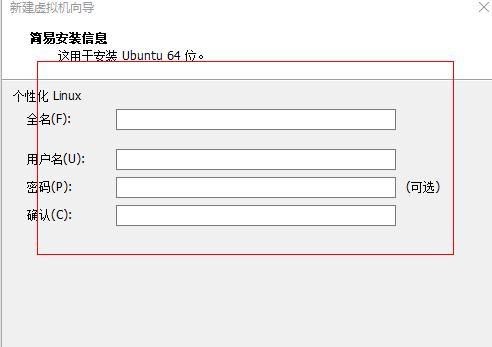
5、输入你的信息,点击下一步。
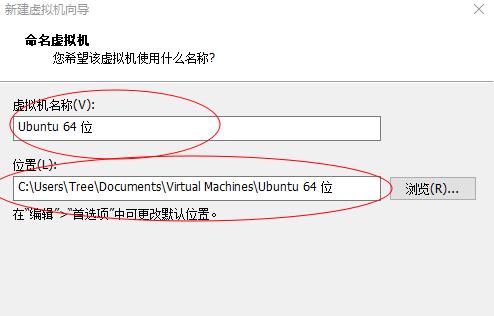
6、输入你的虚拟机名称,按照惯例名称一般不要出现中文,并选择虚拟机部署的位置,点击下一部。
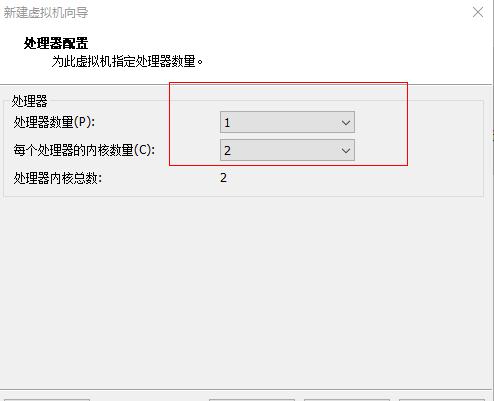
7、依据你电脑的情况选择分配给这台虚拟机的CPU,如果不清楚自己的电脑情况,建议选少一点,不然运行起来对主系统速度影响会很大。继续点击下一步。
8、调整你想要分配给虚拟机的内存,分配原则和上面一样,一般电脑总运行内存4G,调整完成后点击下一步。
9、如无特殊情况,使用网络地址转换,点击下一步。
10、I/O控制器类型选择默认类型,点击下一步。
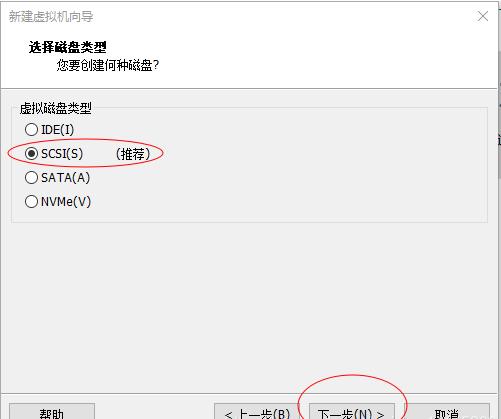
11、磁盘类型选择默认类型,点击下一步。
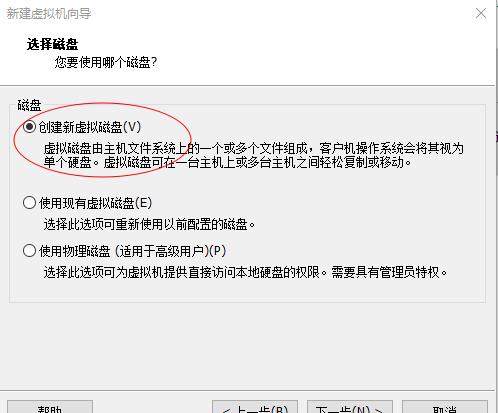
12、如无特殊情况,选择创建新的虚拟磁盘,点击下一步。
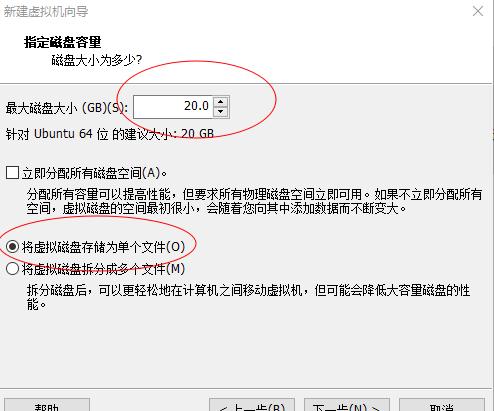
13、选择分配给磁盘的大小,分配原则与CPU、内存一样。选择将虚拟磁盘存储为一个文件,方便管理,点击下一步。
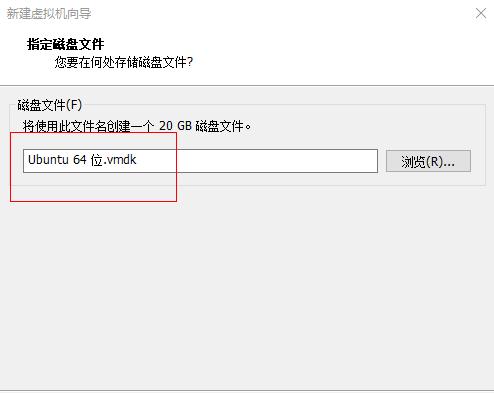
14、给磁盘文件命名,一般不要出现中文,点击下一步。
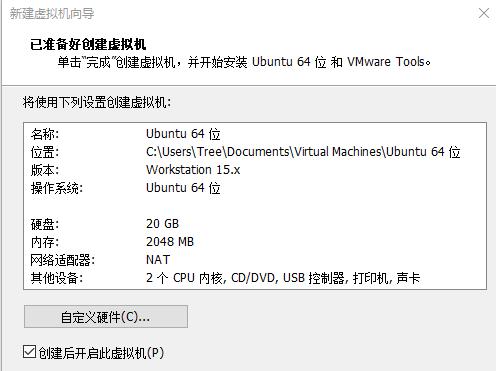
15、核对虚拟机的各种参数,然后点击完成,虚拟机即会自动安装完成。
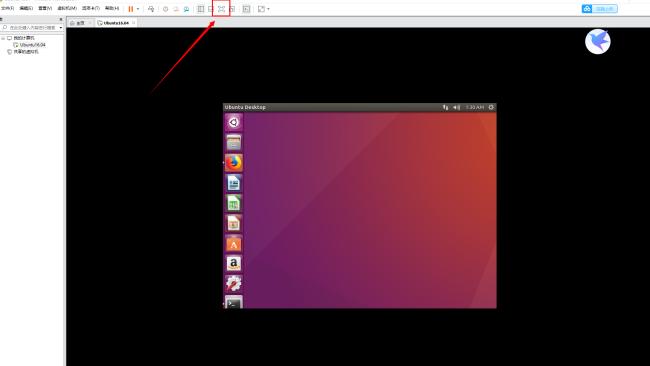
16、安装完成后打开虚拟机如图所示,一般点击全屏以自适应屏幕大小就可以啦!大功告成!
那么以上就是华硕电脑win10虚拟机安装linux系统教程的全部内容,更多精彩内容还原关注小白系统官网,有不懂的可以前往小白官网寻找人工客服哦!
免责声明: 凡标注转载/编译字样内容并非本站原创,转载目的在于传递更多信息,并不代表本网赞同其观点和对其真实性负责。如果你觉得本文好,欢迎推荐给朋友阅读;本文链接: https://m.nndssk.com/xtjc/2543236hnUyq.html。



















