
联想10代新bioswin10改win7步骤
番茄系统家园 · 2022-03-14 02:12:18
现在大部分的win10的电脑都因为兼容的原因,想安装win7系统让电脑稳定的运行,那么win7系统怎么安装到联想电脑,我们需要通过修改bios之后进行下载安装,下面小编给大家介绍联想10代bioswin10改win7步骤教程。
bios修改步骤。
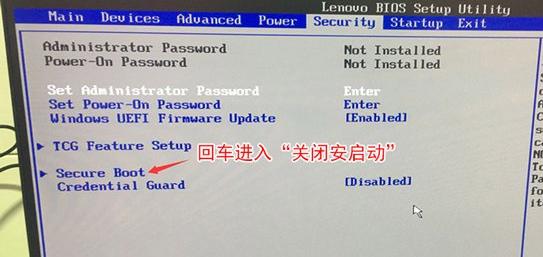
1、开机一直按F2或(FN+F2)进入BIOS,按→方向键切换到Security,选择Secure Boot回车设置成Disabled;
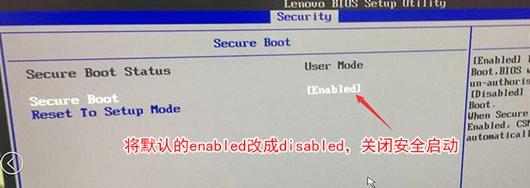
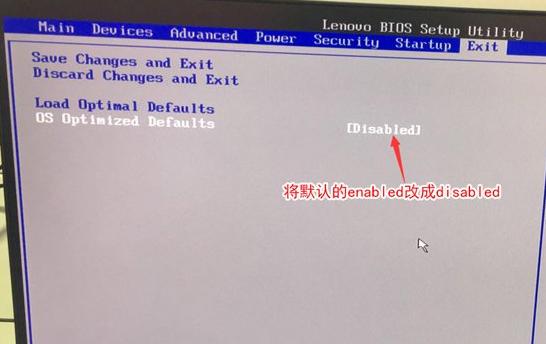
2、转到Exit,把OS Optimized Defaults设置为Disabled;
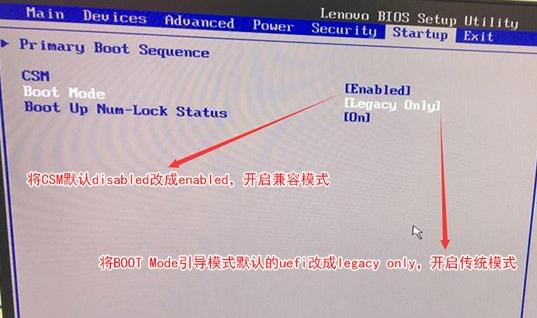
3、切换到Boot,把Boot Mode从UEFI改成Legacy only引导模式,再把csm默认disabled改成enabled,开启兼容模式,选择F10保存设置,在弹出的选项中选择YES;
4、切将键盘移动Devices选项,把键盘移动ATA Drive Setup回车,将configure SATA as中默认的raid改成ahci模式,否则安装Win7时会出现0x0000007b蓝屏,因为Win7中没有集成raid硬盘驱动,然后选择F10保存设置,在弹出的选项中选择YES,如下图所示;
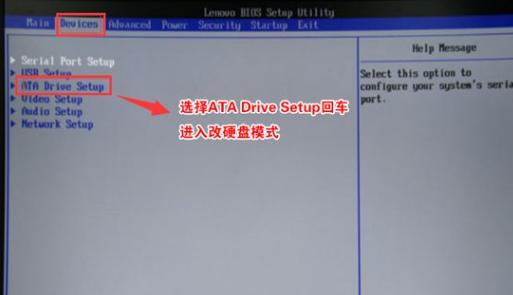
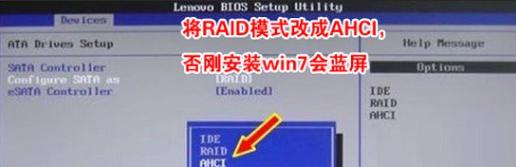
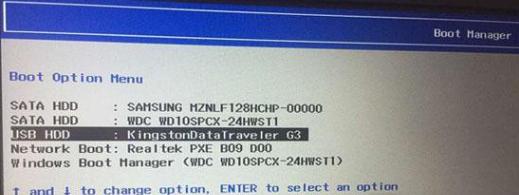
5、插入制作好的U盘启动盘,重启按F12或FN+F12调出启动管理对话框,选择USB HDD识别到U盘启动进入PE,回车;
二、安装win7步骤
1、搜索魔法猪的官方网站,下载并打开魔法猪重装工具。

3、等待检测环境和配置检测。

4、单击安装win7系统。
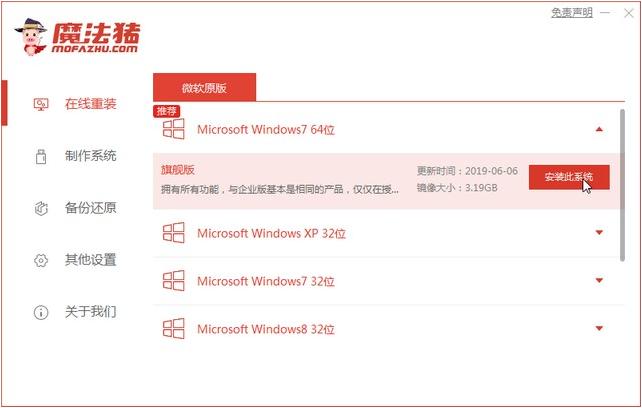
5、等待下载系统和环境部署。
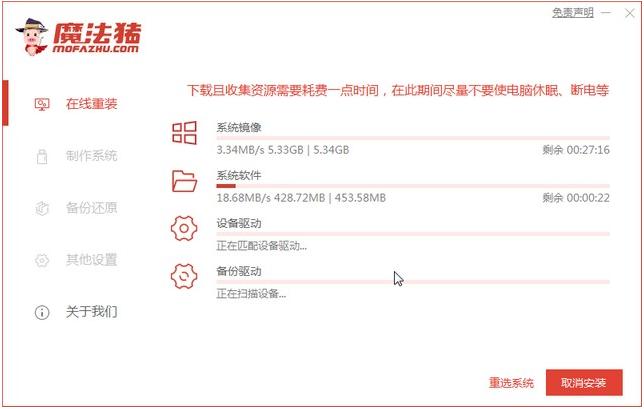

6、重启之后进入windows启动管理器界面。
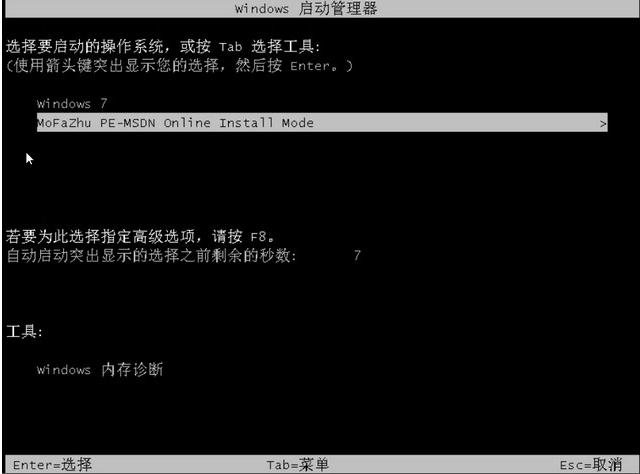
7、 pe系统中继续安装win7系统。

8、安装重启之后就是我们的win7系统界面啦,

以上就是联想10代bioswin10改win7系统的操作步骤啦,希望能帮助到大家。
免责声明: 凡标注转载/编译字样内容并非本站原创,转载目的在于传递更多信息,并不代表本网赞同其观点和对其真实性负责。如果你觉得本文好,欢迎推荐给朋友阅读;本文链接: https://m.nndssk.com/xtjc/254214p9DtLh.html。



















