
win10安装不了惠普打印机驱动怎么办
番茄系统家园 · 2022-08-31 06:21:23
前几天小编闲来无事就跑到网站底下查看粉丝朋友给小编我留言询问的问题,还真的就给小编看到一个问题,那就是win10安装不了惠普打印机驱动的解决方法,那么这个问题该怎么去解决呢?接下来小编我就来好好教教大家吧。
1、首先我们打开电脑,找到此电脑,鼠标右键点击它打开找到管理选项。
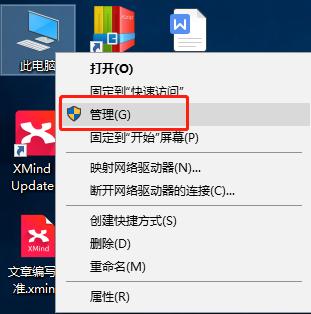
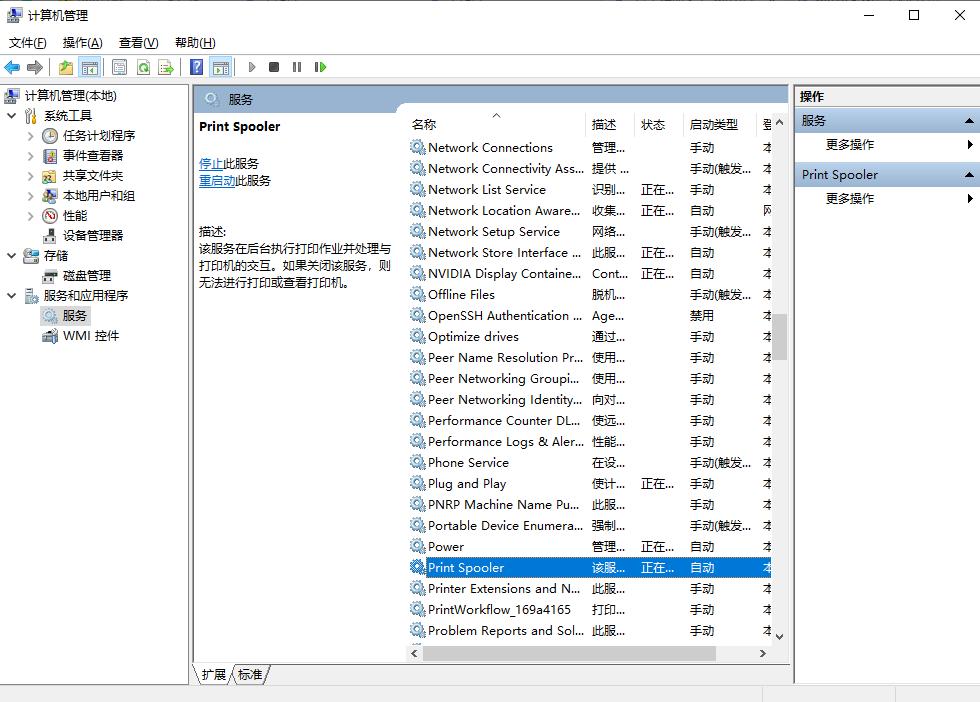
2、接下来我们找到计算机窗口,依次打开服务与应用程序,服务,找到 Print Spooler并打开。
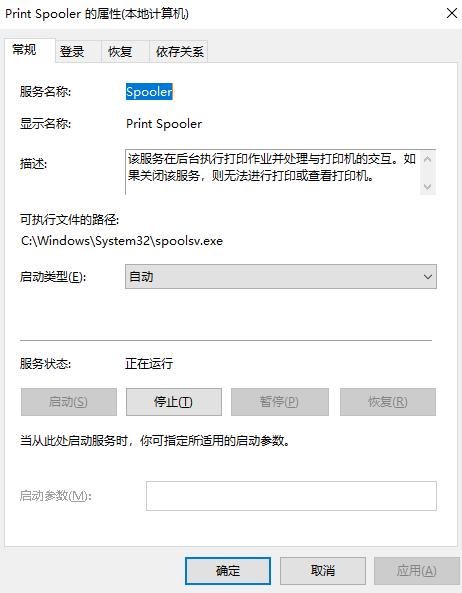
3、接下来打开之后我们需要确保该服务已经启动了,假如没有启动的话,我们将启动类型设置成自动,然后我们再点击启动按钮启动它。
4、接下来我们打开电脑,在左下角的搜索栏搜索控制面板打开。
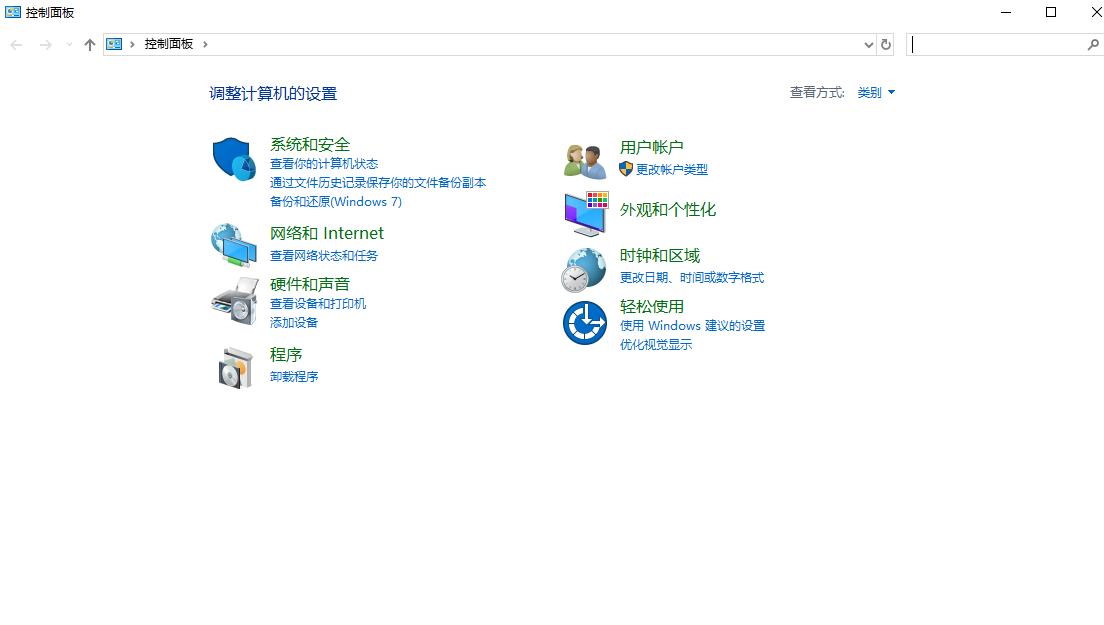
5、找到设备与打印机选项点击进去。
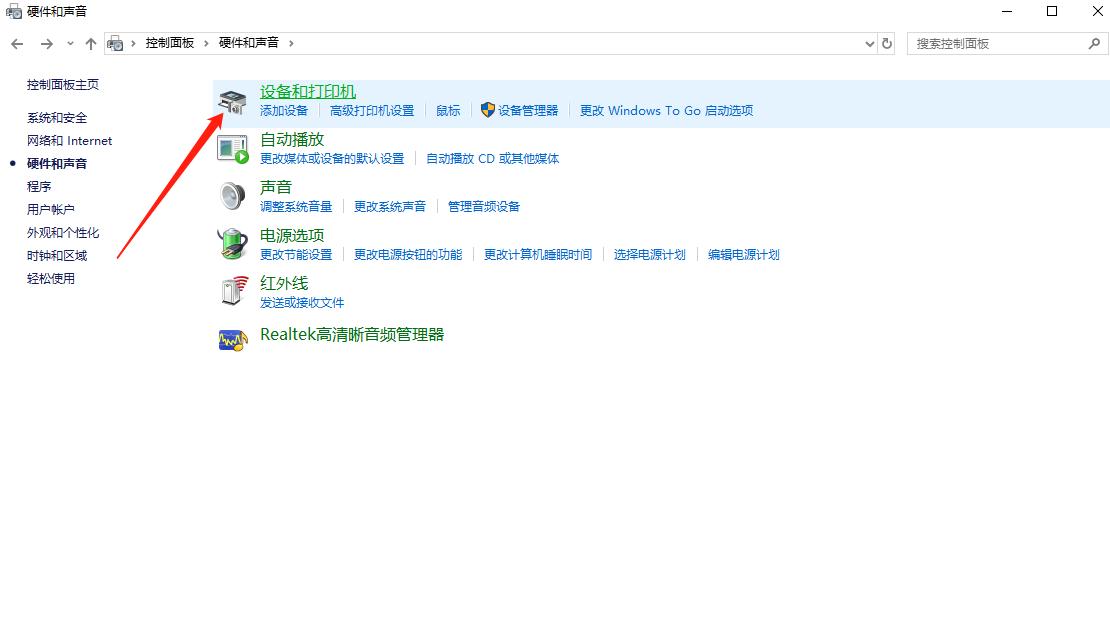
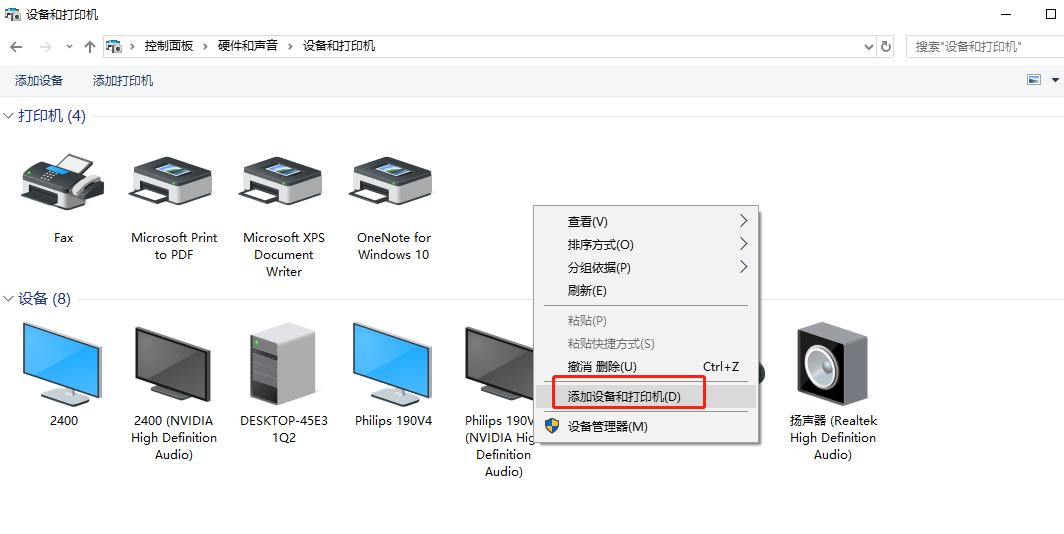
6、接下来打开之后我们在窗口的空白处,选择添加打印机。
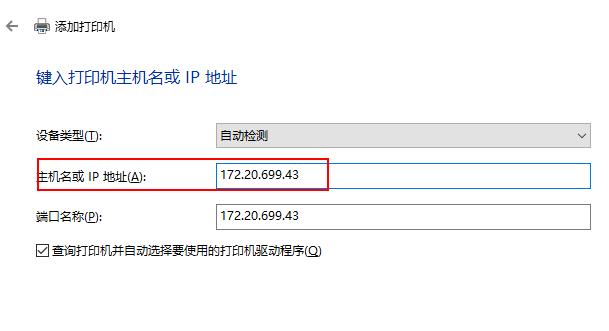
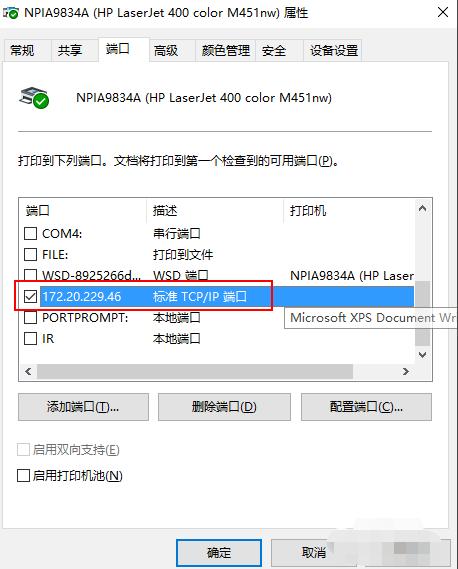
7、接下来我们输入我们需要添加的打印机的主机和lp地址,按下确定就好啦。
以上就是小编我关于win10安装不了惠普打印机驱动的全部解决方法,是不是很简单呢?大家快来好好学习一下吧。
免责声明: 凡标注转载/编译字样内容并非本站原创,转载目的在于传递更多信息,并不代表本网赞同其观点和对其真实性负责。如果你觉得本文好,欢迎推荐给朋友阅读;本文链接: https://m.nndssk.com/xtjc/253608VyhW9Y.html。猜你喜欢
最新应用







热门应用













