
win10运行速度提高90%怎么操作
番茄系统家园 · 2023-10-29 13:33:02
很多小伙伴在使用电脑的过程中,难免会遇到电脑运行速度降低导致卡顿等现象,这十分影响我们的体验。别急,一起往下看看小编如何教你win10运行速度提高90%怎么操作。
1、首先,右键此电脑,点击属性。
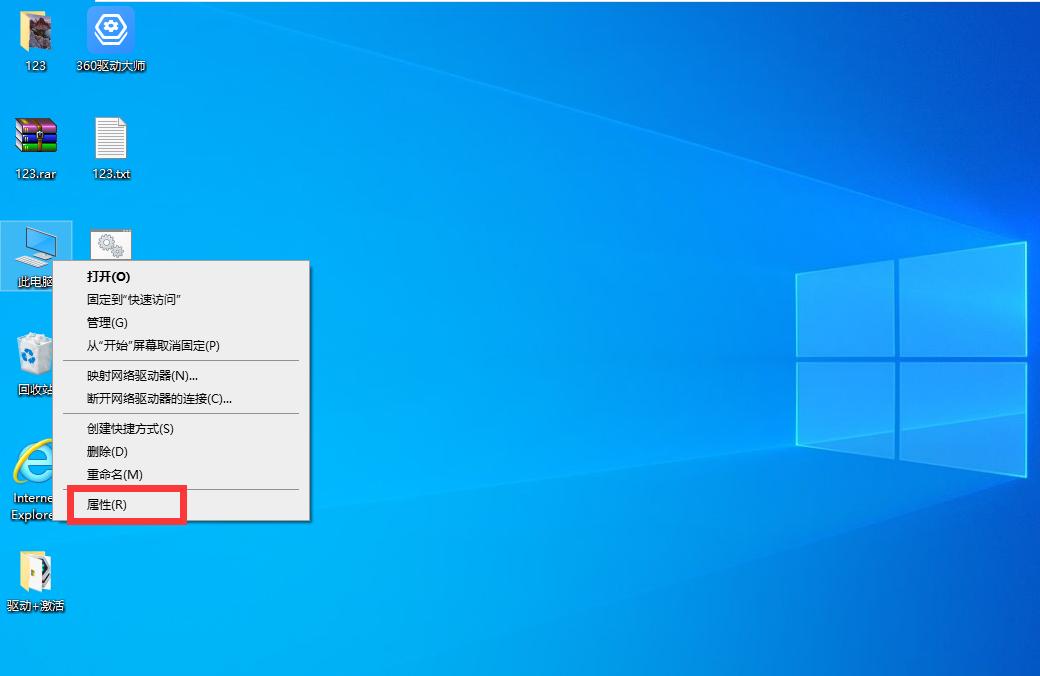
2、在弹出的新中,在左侧列表中点击高级系统设置。

3、在弹出的窗口中,点击高级选项,点击性能选项下方的设置选项。
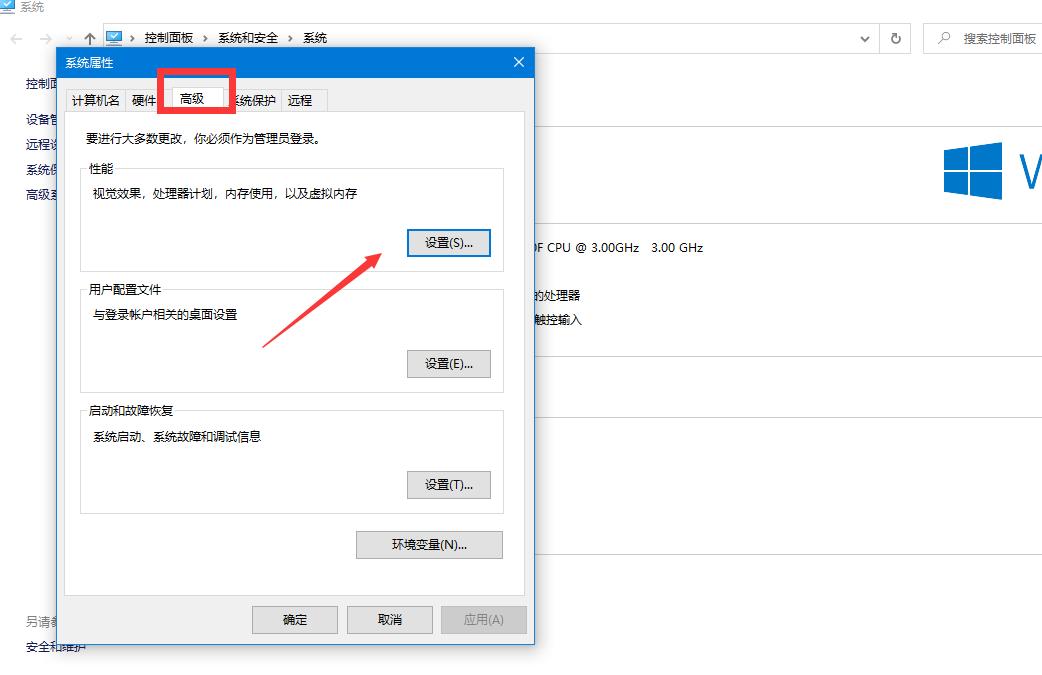
4、在虚拟内存处点击更改选项。

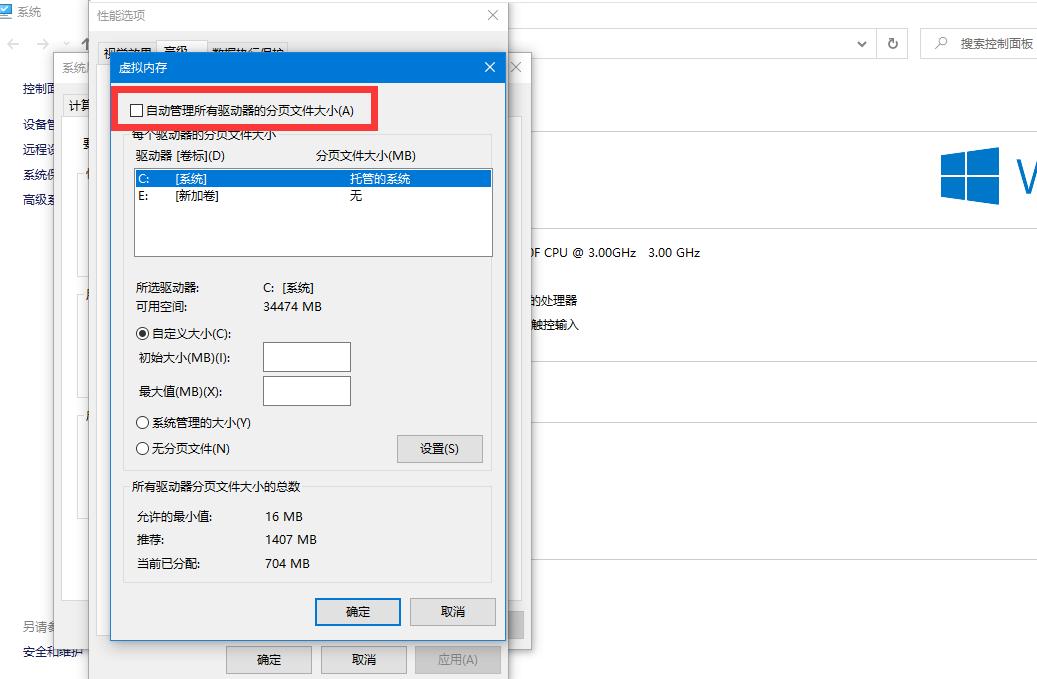
5、在弹出的窗口中,取消勾选自动管理所有驱动器的分页文件大小。
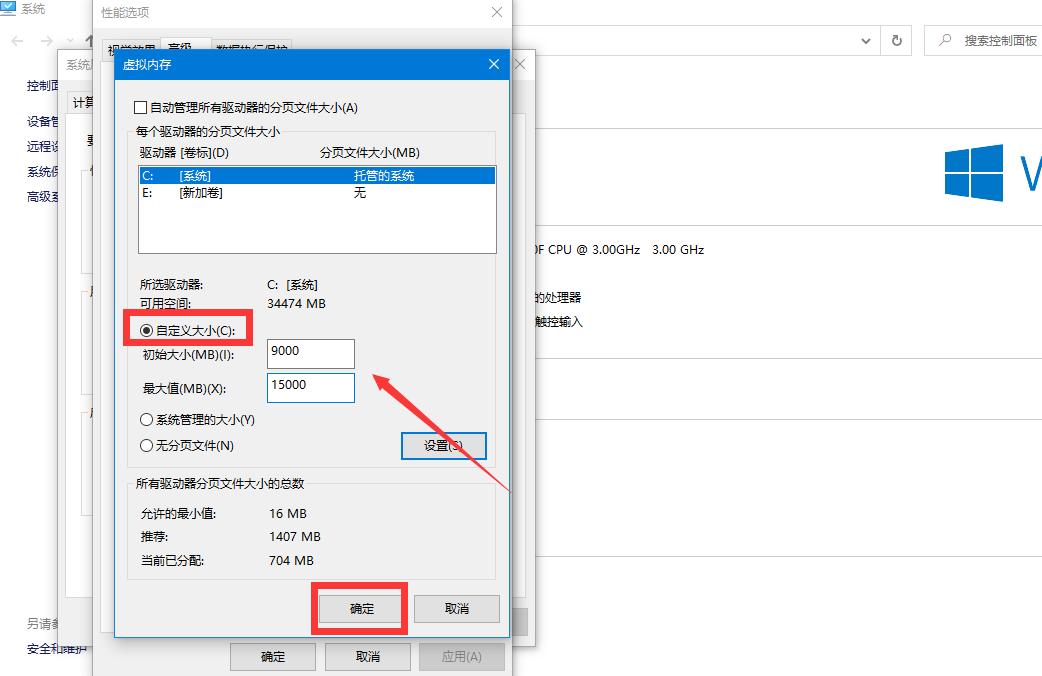
6、点击自定义大小,输入需要的初始大小和最大值,点击确定即可。
以上就是小编今天分享的教你win10运行速度提高90%怎么操作的具体教程,如果你也遇到这方面的问题,希望小编的这个回答能够帮助到你。
免责声明: 凡标注转载/编译字样内容并非本站原创,转载目的在于传递更多信息,并不代表本网赞同其观点和对其真实性负责。如果你觉得本文好,欢迎推荐给朋友阅读;本文链接: https://m.nndssk.com/xtjc/253436It13hl.html。猜你喜欢
最新应用







热门应用













