
win10系统怎么隐藏管理员账户 隐藏管理员账户方法步骤
番茄系统家园 · 2023-10-26 10:09:10
前几天小编闲来无事就跑到网站底下查看粉丝朋友给小编我留言询问的问题,还真的就给小编看到一个问题,那就是win10系统怎么隐藏管理员账户,其实这个问题解决起来是十分简单快捷的,那么接下来小编我就来好好教教大家吧。
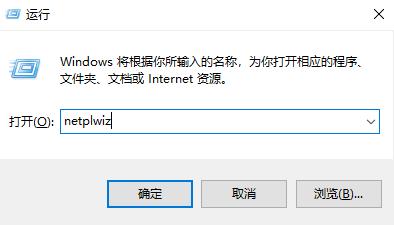
1、首先我们打开电脑按下win+r组合键,打开运行窗口,输入netplwiz,按下确定。
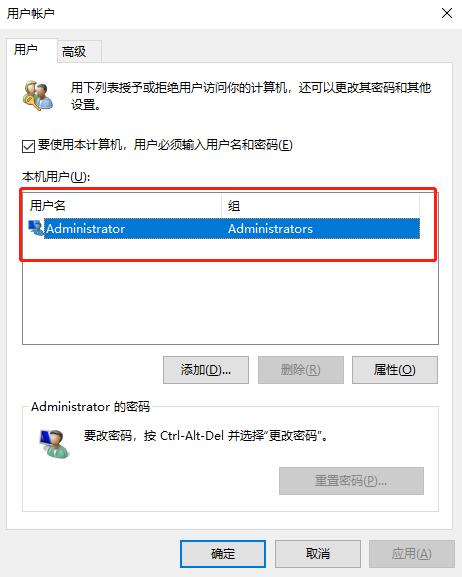
2、接下来会弹出一个用户账户的窗口,我们记录一下我们需要关闭的账户的全名。
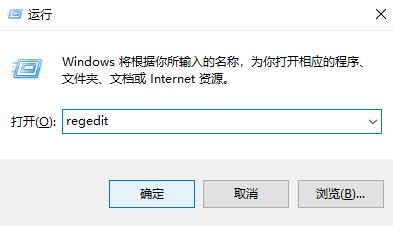
3、接下来我们再按下win+r组合键打开运行窗口,输入regedit,按下确定。
4、接下来我们再打开的注册表编辑器的窗口中依次打开HKEY_LOCAL_MACHINE\SOFTWARE\Microsoft\Windows NT\CurrentVersion\Winlogon。
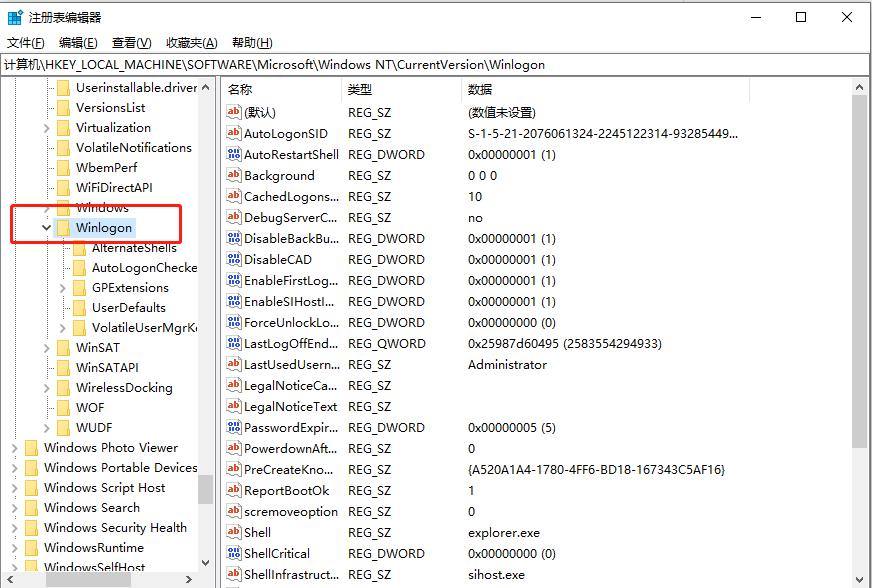
5、接着我们右键点击WinLogo这个注册表项,然后我们在弹出的菜单栏选择新建菜单栏。
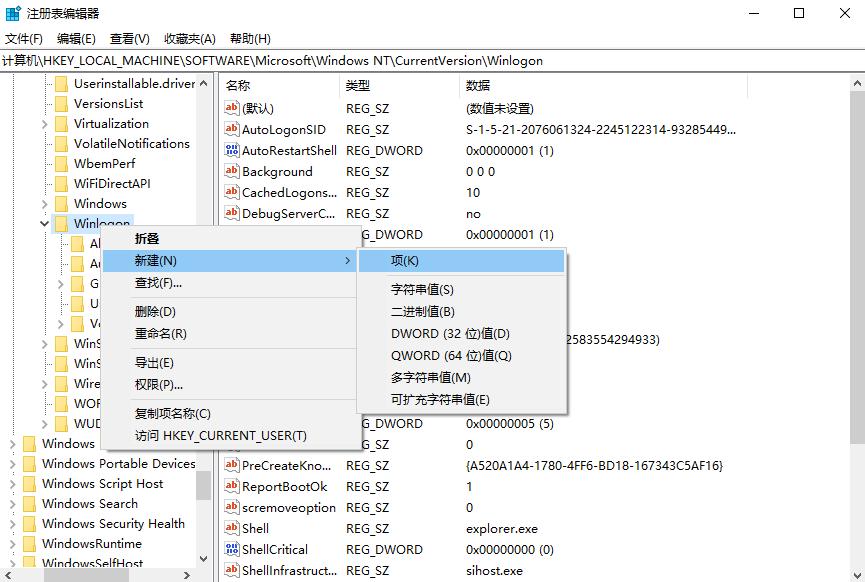
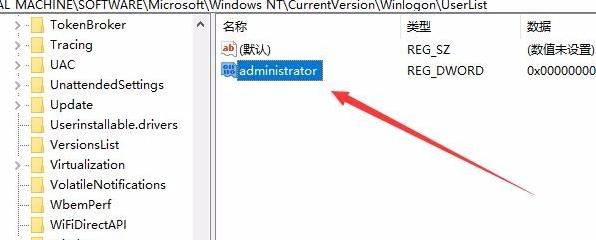
6、接着我们把刚刚新建的项重命名为UserList,然后我们点击该项,在右侧的空白位置点击选择新建/Dword值,同时把刚刚新建的Dword值重命名为我们要隐藏的超级账户名称就可以了。
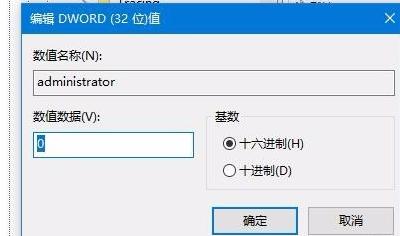
7、接着我们双击重命名后的Dword值,将它的数据改为0,按下确定之后我们重电脑就好啦。
以上就是小编我关于win10系统怎么隐藏管理员账户的解决方法,是不是很简单呢,大家快来好好学习一下吧。
免责声明: 凡标注转载/编译字样内容并非本站原创,转载目的在于传递更多信息,并不代表本网赞同其观点和对其真实性负责。如果你觉得本文好,欢迎推荐给朋友阅读;本文链接: https://m.nndssk.com/xtjc/2534355GD8yt.html。猜你喜欢
最新应用







热门应用













