
win10系统默认网关怎么设置
番茄系统家园 · 2023-10-26 10:09:13
前几天小编闲来无事就跑到网站底下查看粉丝朋友给小编我留言询问的问题,还真的就给小编看到一个问题,那就是win10系统默认网关怎么设置,那么接下来小编我就来好好教教大家怎么去解决这个问题吧,大家一起来好好学习哦。
1、首先我们打开电脑win10桌面,在右下角找到网络图标点击开来。
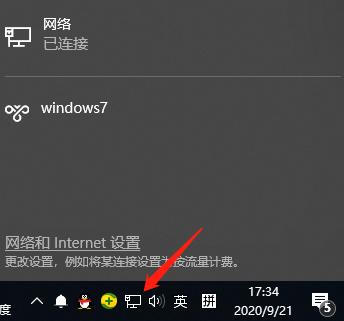
2、接下来我们点击开网络图标,找到点网络和internet设置并点击打开它。

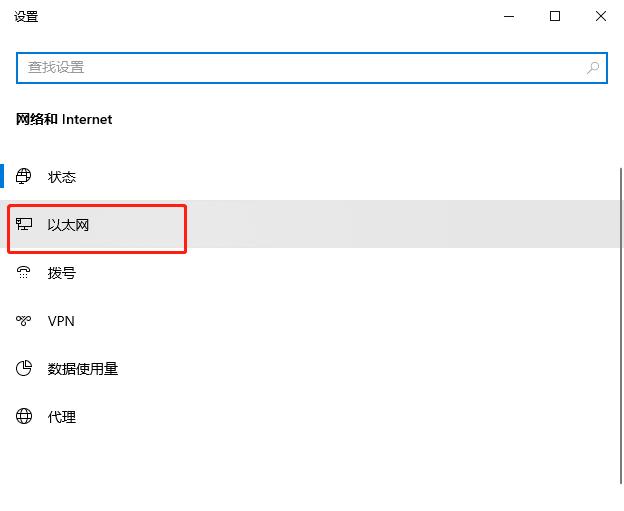
3、接下来点击开来之后我们找到以太网点击进去。
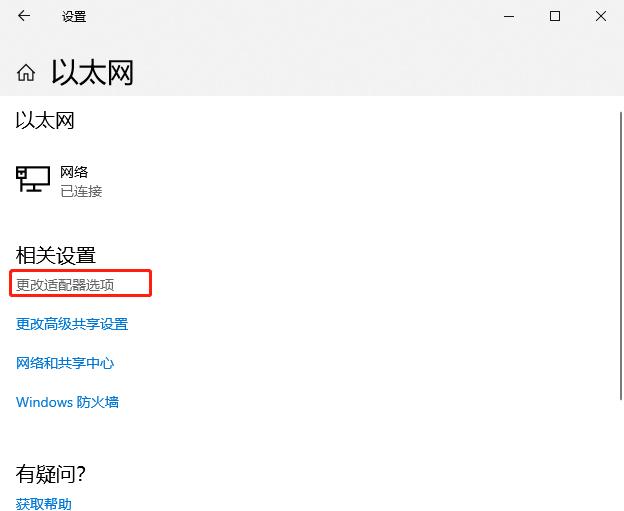
4、接着在右侧找到更改适配器选项点击开来。
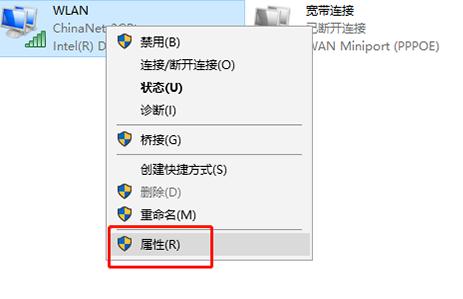
5、接着我们选择已经连接上的网络,右键点击选择属性。
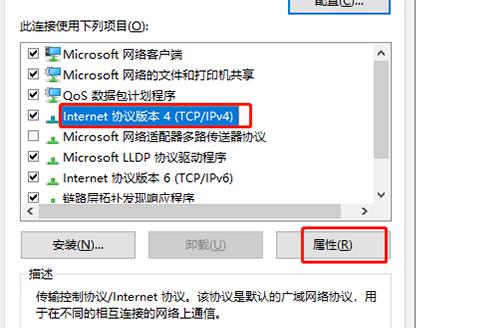
6、接下来我们点击internet 协议版本 4,然后再点击右下角的属性选项。
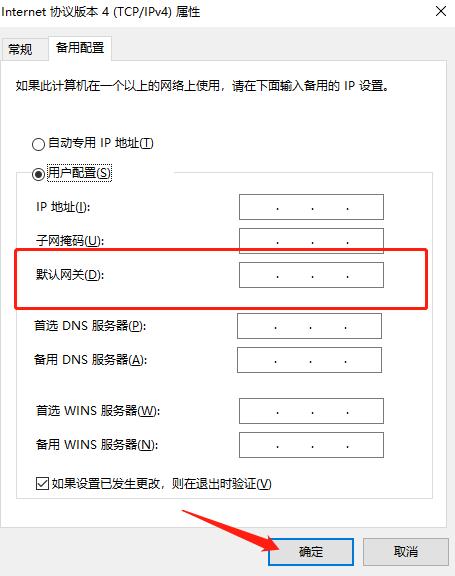
7、接下来我们在属性里找到默认网关,然后直接在这里进行修改,修改好了之后我们点击确定就好啦。
以上就是小编我关于win10系统默认网关怎么设置的全部解决方法,是不是很简单呢,大家快来好好学习一下吧。
免责声明: 凡标注转载/编译字样内容并非本站原创,转载目的在于传递更多信息,并不代表本网赞同其观点和对其真实性负责。如果你觉得本文好,欢迎推荐给朋友阅读;本文链接: https://m.nndssk.com/xtjc/253433IxphuL.html。猜你喜欢
最新应用







热门应用













