
如何在虚拟机装win10专业版系统
番茄系统家园 · 2023-10-26 10:09:03
有小伙伴想要体验一下Windows10系统,但是却不想在自己的主机上安装,于是想到在虚拟机装win10却不知道具体应该怎么去操作,今天小编就来和大家好好的说说虚拟机装windows10方法,想要学习的小伙伴就跟着小编往下看吧。
1、首先打开虚拟机,点击文件选择新建虚拟机。
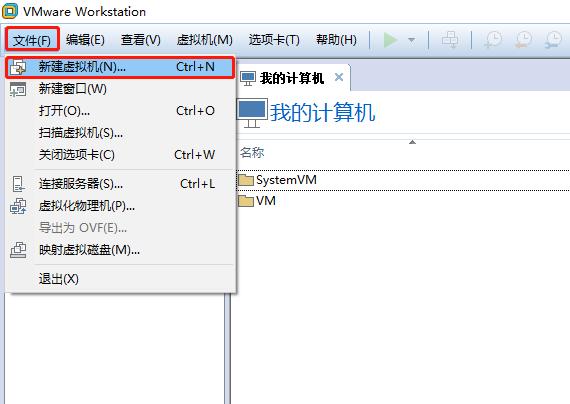
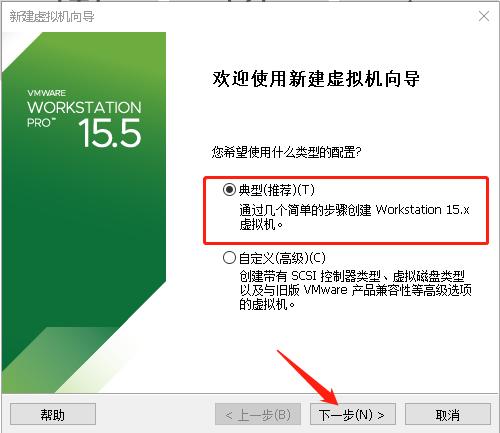
2、接着在界面中,勾选典型再点击下一步。
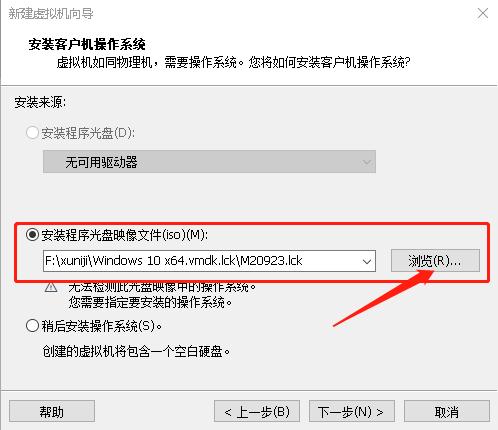
3、接着在界面中,点击浏览选择win10系统。
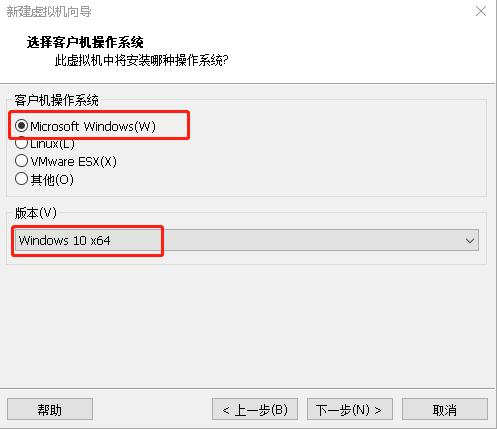
4、在弹出的界面中,在客户机操作系统选择第一项,接着选择版本为win10×64位。
5、之后输入虚拟机名称,再点击浏览选择虚拟机位置。
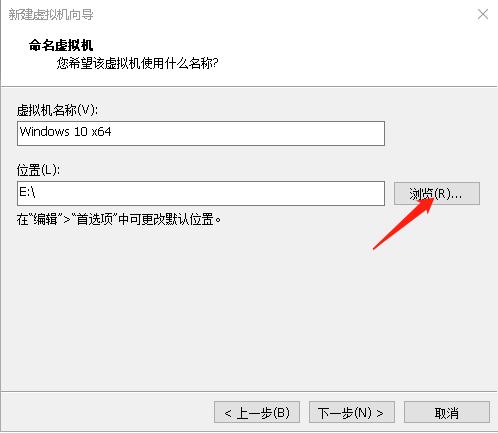
6、接下来根据下图选择,之后点击下一步。
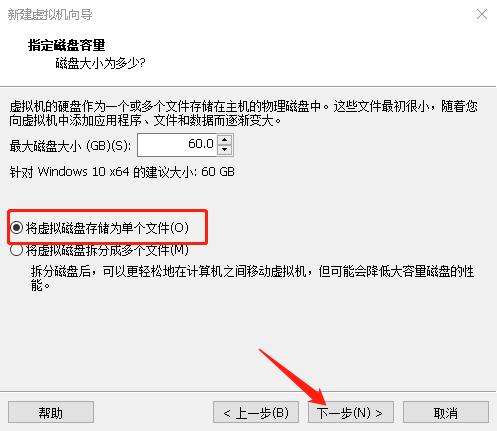
7、在弹出的窗口中,如果想要修改内存大小等信息的则点击自定义硬件,否则点击完成即可。
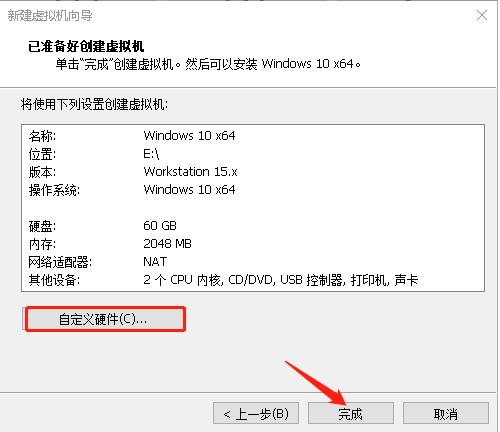
8、接着点击开启此虚拟机则可开始安装。
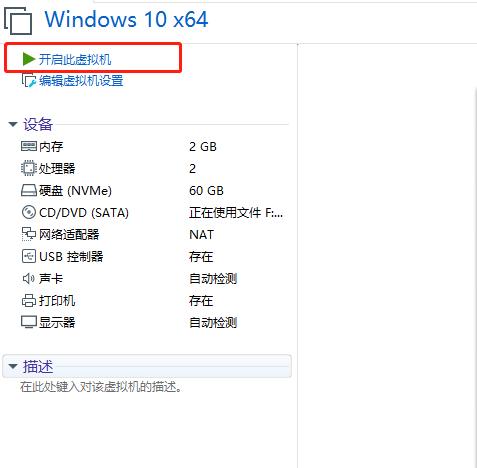
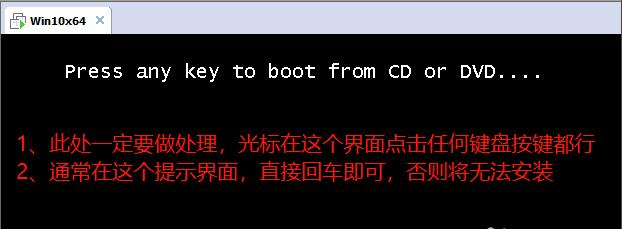
9、如果在安装时候出现以下界面,只需要将光标放置虚拟机中,然后按任意键即可,否则将无法正常安装。
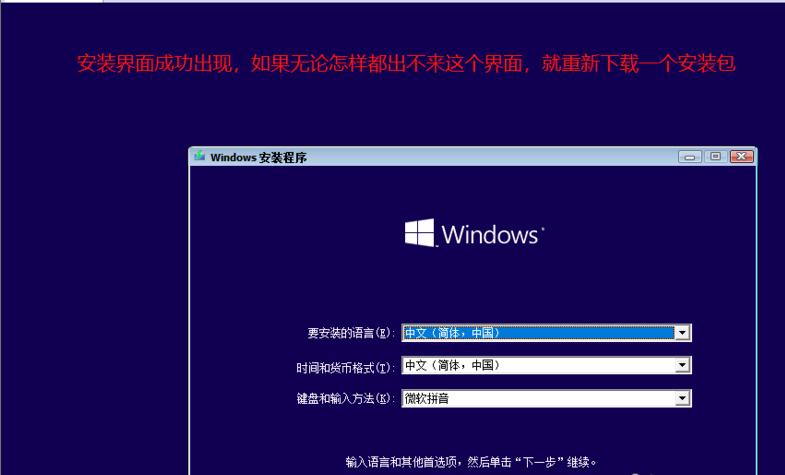
10、接下来在界面中,选择中文。
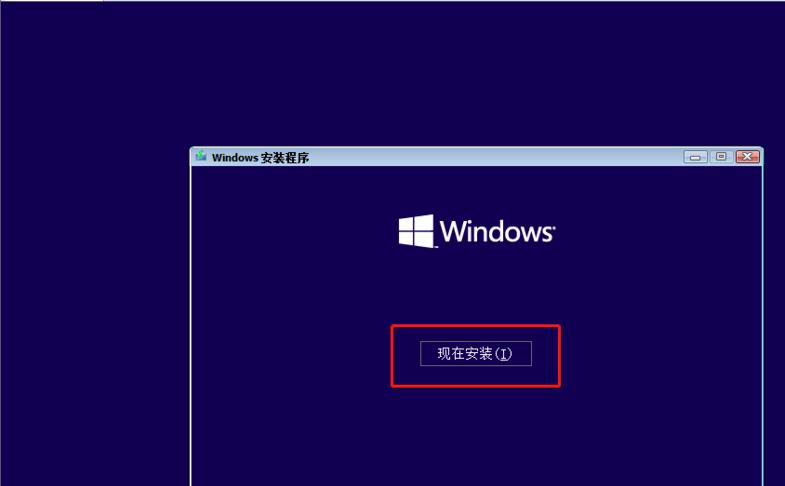
11、接着在界面中,点击现在安装。
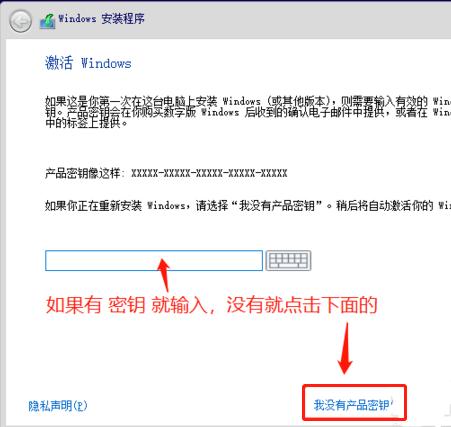
12、如果有产品密钥的则输入密钥,如果没有则点击我没有密钥。
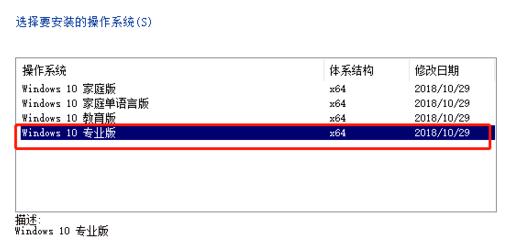
13、之后在安装操作系统中,推荐选择专业版。
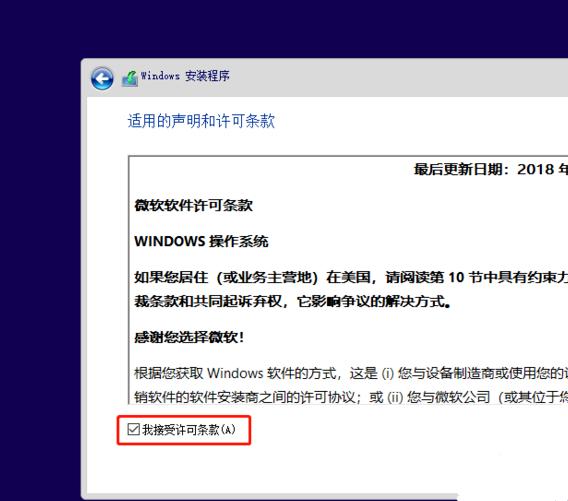
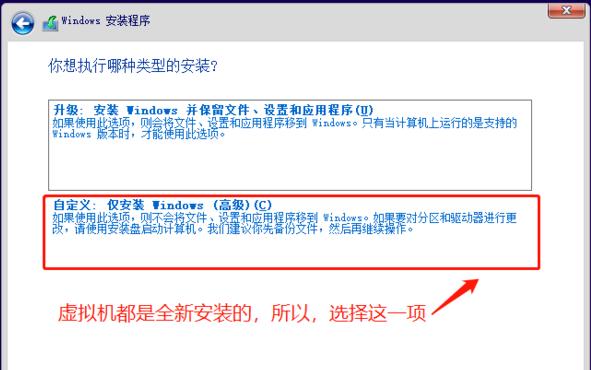
14、接着勾选同意条款,再选择自定义。
15、最后等待虚拟机安装完成即可。
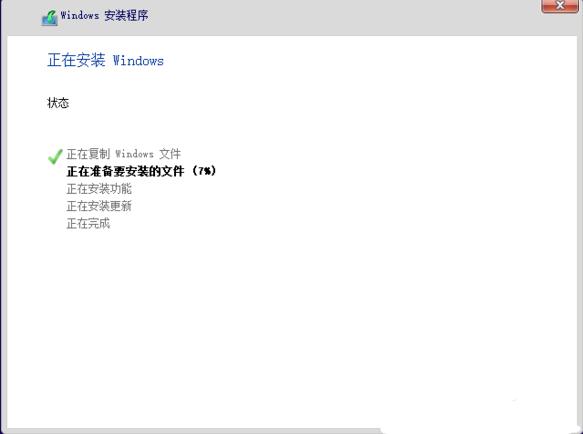
16、经过耐心等候 Windows 10 系统就安装成功了。
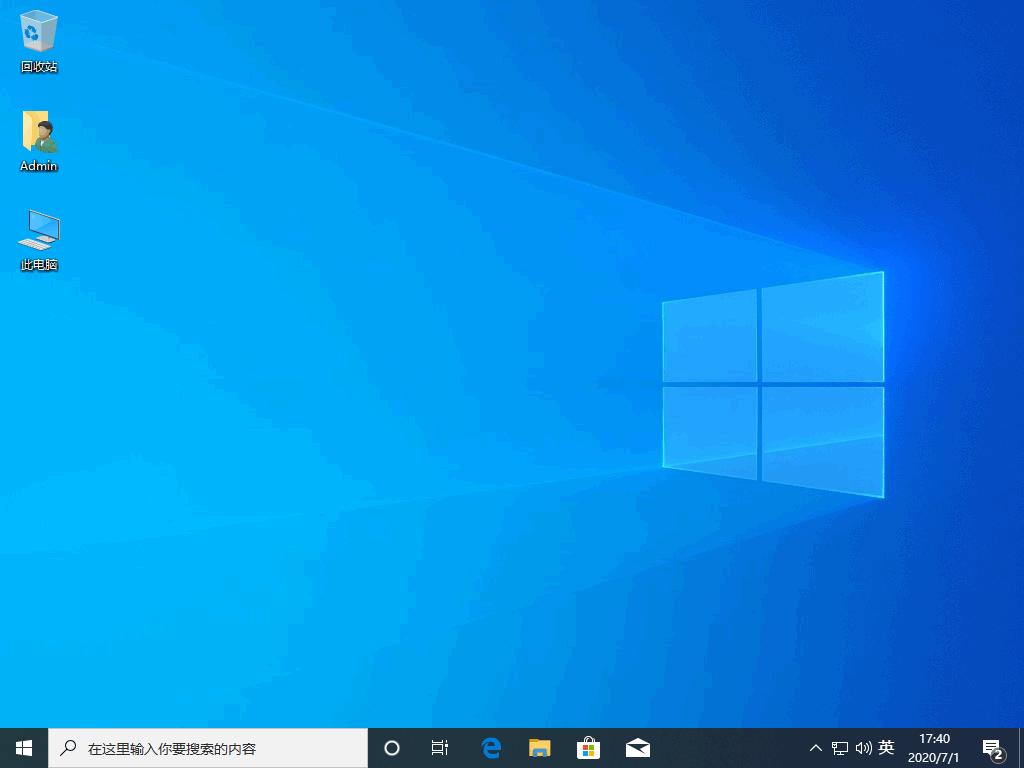
好啦,以上就是虚拟机装win10的全部操作内容啦,想要在虚拟机里装windows10系统的小伙伴建议收藏小编的文章步骤,之后好好的完善笔记。那么今天就到这里小编先开溜啦~
免责声明: 凡标注转载/编译字样内容并非本站原创,转载目的在于传递更多信息,并不代表本网赞同其观点和对其真实性负责。如果你觉得本文好,欢迎推荐给朋友阅读;本文链接: https://m.nndssk.com/xtjc/253382b5zizc.html。猜你喜欢
最新应用







热门应用













