
示例系统之家一键重装win10
番茄系统家园 · 2022-04-25 02:28:53
系统之家如何一键重装win10系统呢?估计很多小伙伴有这样的疑问,好不容易从众多一键重装系统软件中选择了系统之家可是却不知如何操作。别着急其实使用方法非常简单,有需要就赶紧来瞧瞧吧
系统之家是一款傻瓜式的系统重软件,支持XP,win7,win8,win10的一键重装,也可将U盘制作为U盘启动盘,我给大家整理了系统之家一键重装win10系统的详细步骤,一起来了解一下吧
1、官网下载系统之家一键重装:http://chongzhuang.windowszj.com
2、 退出所有杀毒软件,打开系统之家一键重装,点击一键装机界面下的系统重装
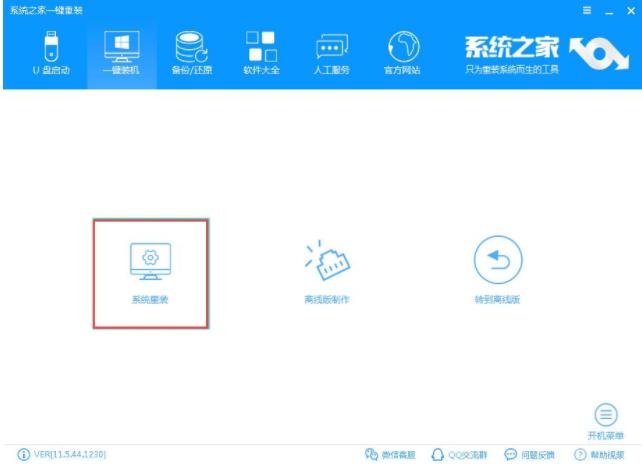
win10电脑图解1
3、 开始检测电脑环境,完成后点击下一步
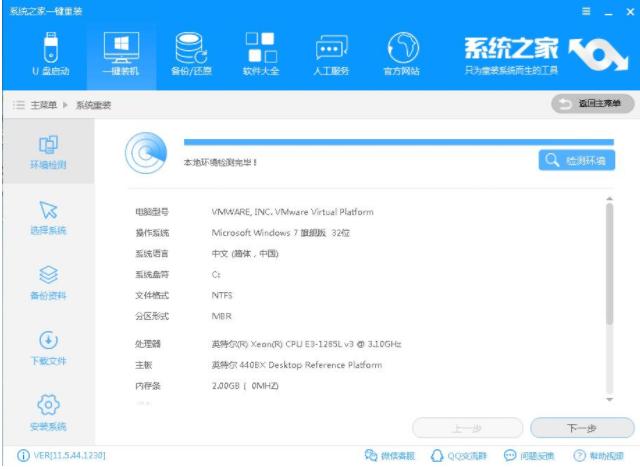
系统之家一键重装win10电脑图解2
5、选择需要安装的win10系后点击下一步
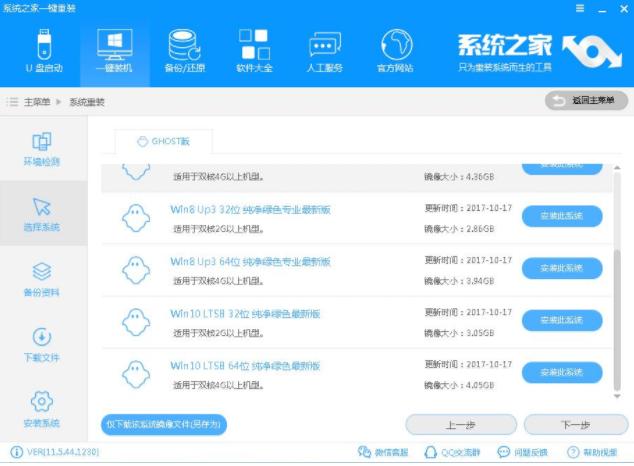
一键重装系统电脑图解3
6、勾选需要备份的c盘资料,点击下一步后点击安装系统。
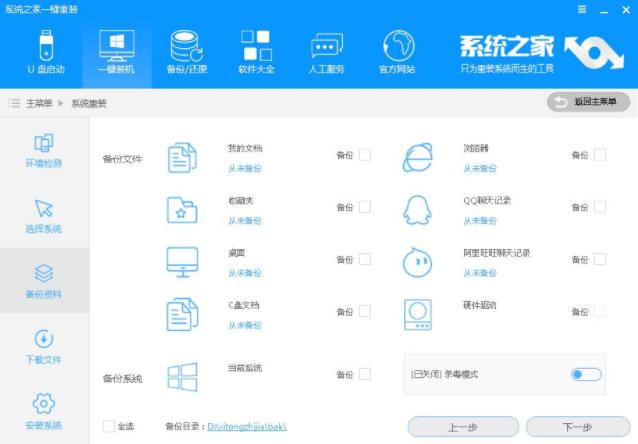
系统之家一键重装win10电脑图解4
7、 耐心等待win10系统的下载
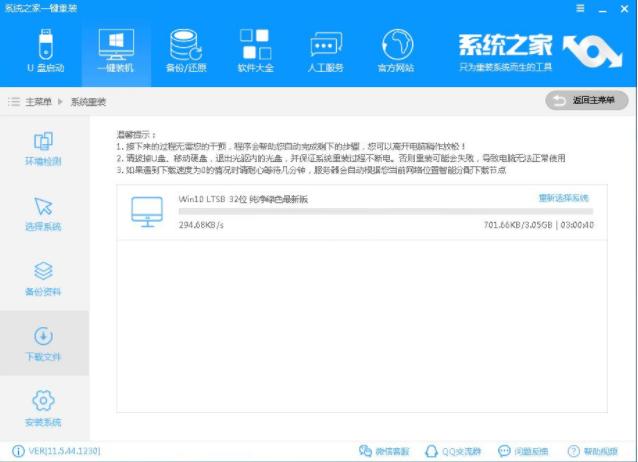
系统之家一键重装win10电脑图解5
8、之后软件会校验系统文件MD5值,完成后自动重启电脑
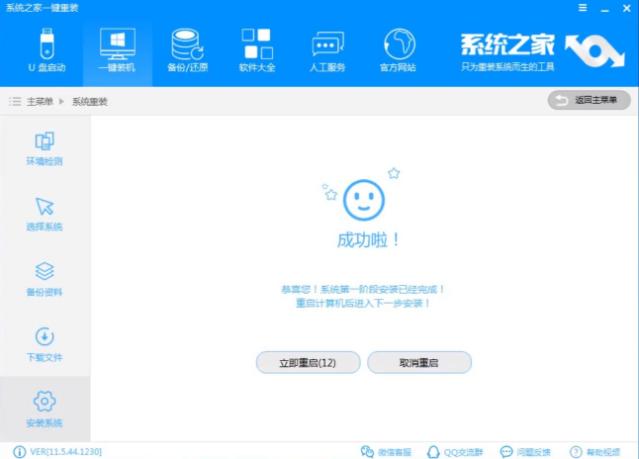
系统之家电脑图解6
9、重启电脑后进入Windows启动管理器界面时选择PE64位,点击回车
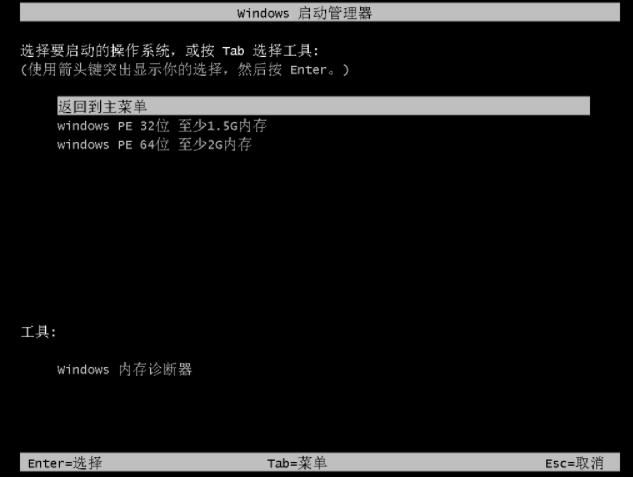
系统之家电脑图解7
10、开始进入系统的还原过程
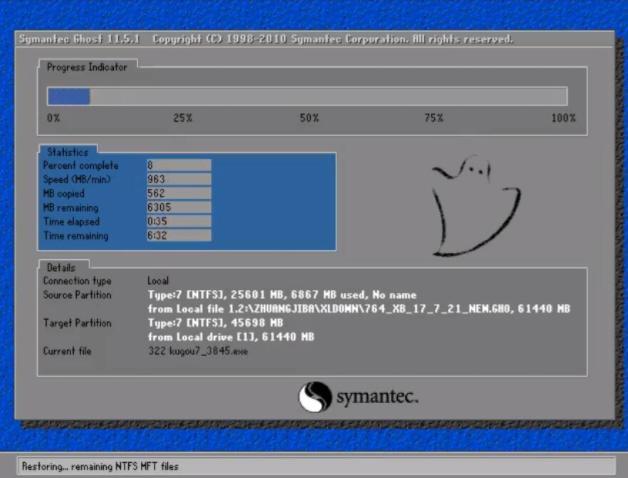
一键重装系统电脑图解8
11、 期间有几次重启,之后进入到如图界面,就表示Win10系统即将安装完成
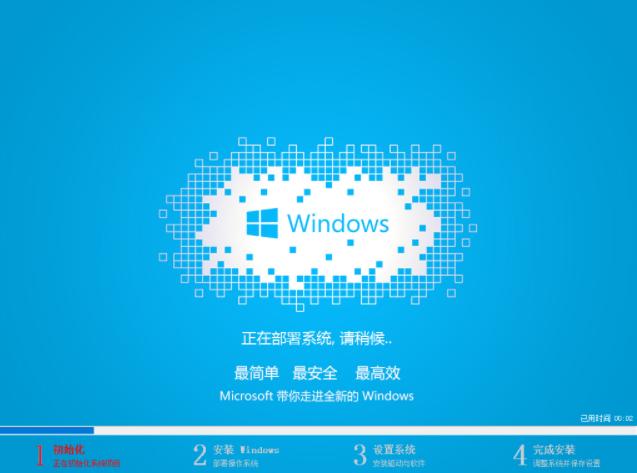
系统之家一键重装win10电脑图解9
12、系统之家一键重装win10系统成功
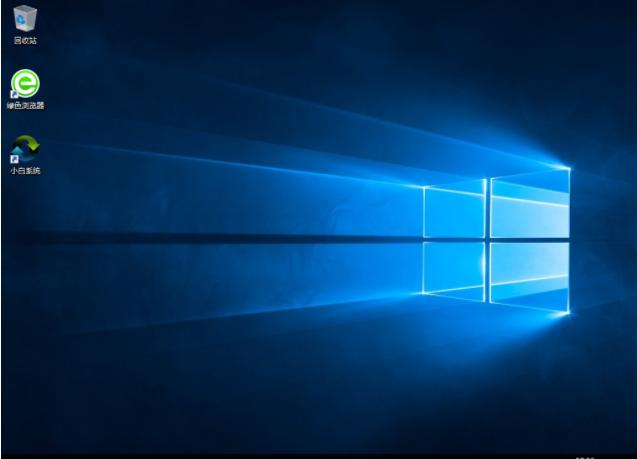
系统之家一键重装win10电脑图解10
以上就是系统之家一键重装win10系统的方法了,你学会了吗?
免责声明: 凡标注转载/编译字样内容并非本站原创,转载目的在于传递更多信息,并不代表本网赞同其观点和对其真实性负责。如果你觉得本文好,欢迎推荐给朋友阅读;本文链接: https://m.nndssk.com/xtjc/2524796PS8cw.html。猜你喜欢
最新应用







热门应用













