
图解电脑系统win10如何安装
番茄系统家园 · 2022-04-21 06:04:48
如何安装电脑系统win10版本呢?看着别人的win10系统,再看看自己的XP系统,实在是惨不忍睹。还是赶紧找找安装win10系统的教程吧。我给大家带来了安装win10系统的图文教程,赶紧来瞧瞧吧
如今电脑已逐渐渗透到各个行业,是我们现在完成日常工作的重要工具。当然需要正常使用电脑,还需要操作系统的协助。下面,我就给大家介绍一下电脑系统win10的安装方法
1、 在官网下载装机吧一键重装系统软件,官网地址:http://www.zhuangjiba.com
2、 打开运行装机吧一键重装系统软件,关闭杀毒软件

电脑电脑图解1
3、出现一键装机界面,选择系统重装。
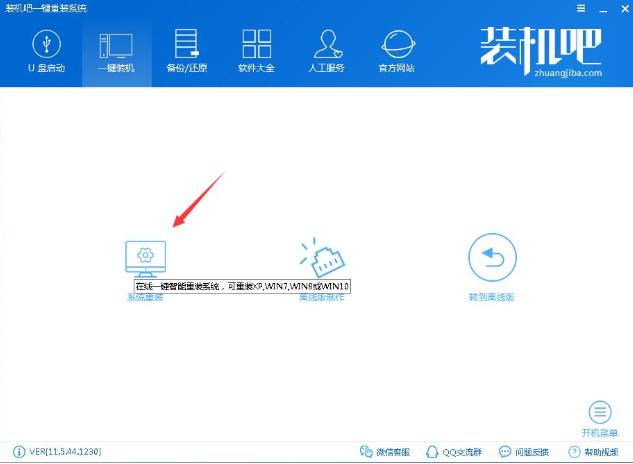
系统电脑图解2
4、 检测电脑的系统及硬件环境,这里可以看到自己电脑的一些信息,点击下一步。
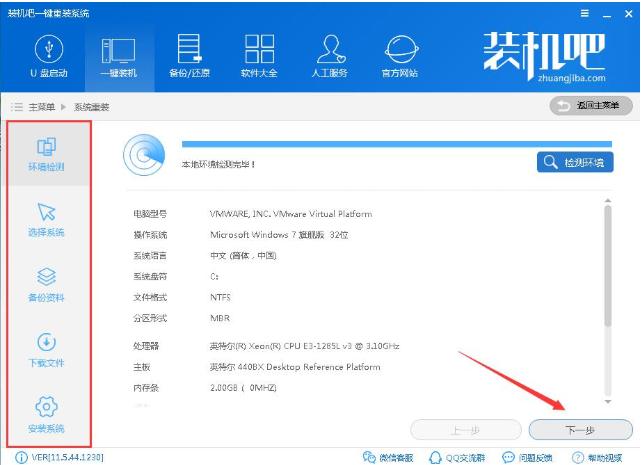
系统电脑图解3
5、 选择需要的win10版本,点击安装此系统,下一步
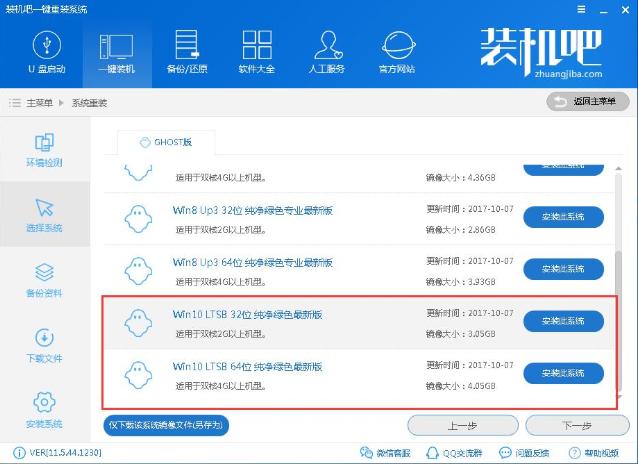
电脑电脑图解4
6、 备份资料选择重要的文件进行备份,以免浪费大量的时间,点击下一步后点击安装系统。
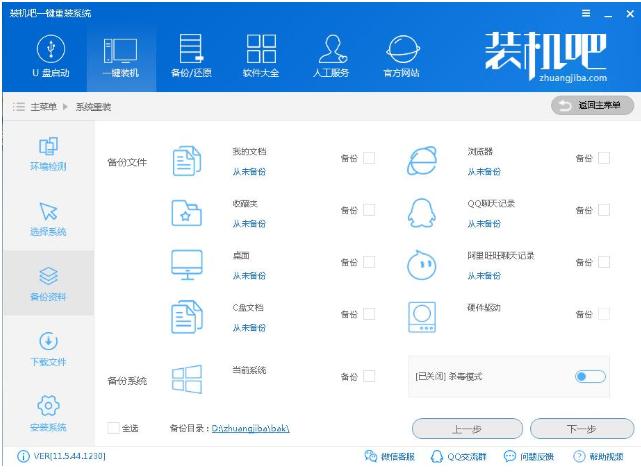
win10电脑图解5
7、 下载win10系统镜像

安装电脑系统win10电脑图解6
8、完成后软件将会校验系统文件MD5值,重启电脑

安装电脑系统win10电脑图解7
9、 重启系统后选择Windows PE 64位开始安装。

win10电脑图解8
10、 进入Ghost还原系统过程,无需操作,等待就好。
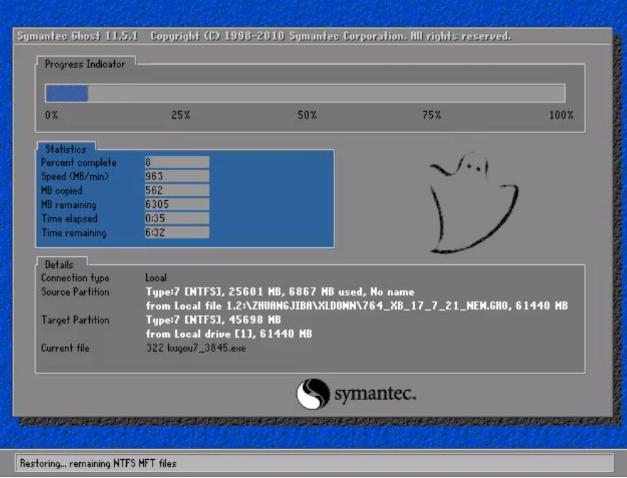
电脑电脑图解9
11、 重启后进去系统的部署安装过程,设置系统及安装驱动程序
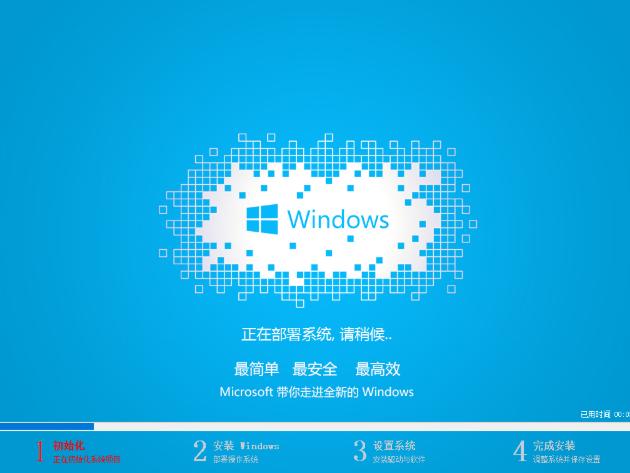
电脑电脑图解10
12、win10安装成功
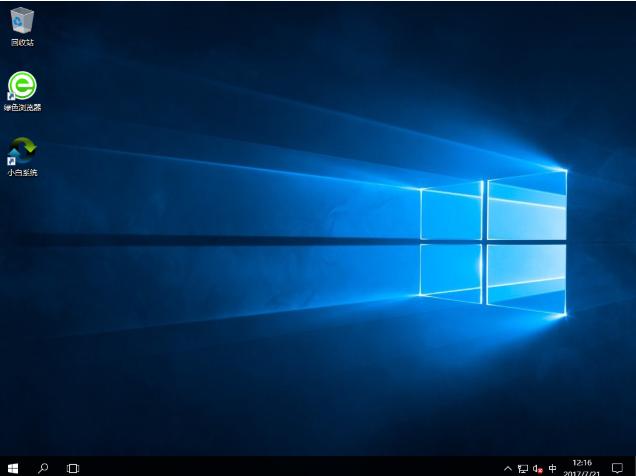
win10电脑图解11
以上就是安装win10电脑系统的方法了,希望能帮助到你
免责声明: 凡标注转载/编译字样内容并非本站原创,转载目的在于传递更多信息,并不代表本网赞同其观点和对其真实性负责。如果你觉得本文好,欢迎推荐给朋友阅读;本文链接: https://m.nndssk.com/xtjc/252477DhaM1l.html。猜你喜欢
最新应用







热门应用













